Salesforceメールテンプレート作成ガイド!使い方・活用術を徹底解説
目次
「またこのメール、一から作らないといけないのか…」
「アポイント後のお礼メール、いつも同じ内容なのに毎回書くのは面倒…」
「担当者によってお客様へのメールの品質がバラバラで困る…」
Salesforceを日々利用する営業担当者やインサイドセールスの方なら、一度はこう感じたことがあるのではないでしょうか。この悩みを解決してくれるのがSalesforceの「メールテンプレート」機能です。
この記事は、単なる機能の作り方を説明するだけではありません。Salesforceを使いこなして成果を上げたいあなたのために、具体的な作成手順から、コピー&ペーストで明日からすぐに使えるシーン別の文例集、さらには返信率を上げるためのコツまで、徹底的に解説します。
Salesforceのメールテンプレート機能で、あなたの業務はこう変わる
まず、メールテンプレートを導入することで、あなたの日常業務が具体的にどう変わるのかを見ていきましょう。
メールテンプレートが解決する3つの課題
課題1:メール作成時間の削減
言うまでもなく、最大のメリットは「時間」です。一度テンプレートを作成してしまえば、次回からは数クリックでメールが完成します。1通あたり5分の削減でも、1日に10通送れば50分、1ヶ月で約16時間もの時間を創出できます。
課題2:送信ミスや記載漏れの防止
テンプレート化することで、「お客様の会社名を間違える」「必要な情報を書き忘れる」といった、ヒューマンエラーを劇的に減らすことができます。特に、お客様の名前や会社名を自動で挿入する「差し込み項目」機能は、ミス防止に絶大な効果を発揮します。
課題3:メールの品質標準化と属人化の解消
トップセールスが送っている効果的なメール文面をテンプレートとして共有することで、チーム全体のメール品質を底上げできます。「担当者によって案内の質が違う」といった事態を防ぎ、組織として顧客に提供する価値を標準化できるのです。
まずはここから!LightningメールテンプレートとClassicメールテンプレートの違い
Salesforceには、「Lightning メールテンプレート」と「Classic メールテンプレート」の2種類が存在します。これから新しく作成するのであれば、機能が豊富で使いやすい「Lightning メールテンプレート」の利用を強く推奨します。
| 項目 | 内容 |
|---|---|
| Lightning メールテンプレート(推奨) | 現在の主流。直感的な操作で作成でき、フォルダ管理や共有も柔軟。 |
| Classic メールテンプレート | 旧UIのテンプレート。特別な理由がない限り、新規で作成する必要はありません。 |
この記事では、今後の標準となる「Lightning メールテンプレート」を中心に解説を進めます。

Lightningメールテンプレートの基本的な作り方と使い方
それでは、実際の画面を見ながら、テンプレートの作成手順をステップ・バイ・ステップで確認していきましょう。
Step1:メールテンプレートの新規作成
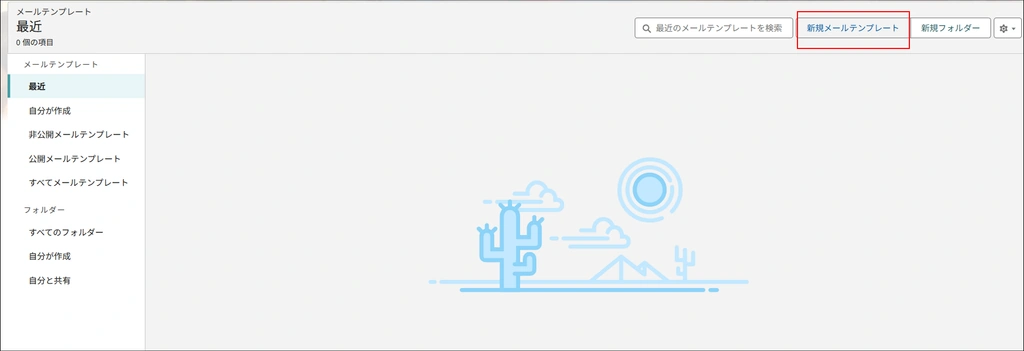
- Salesforceのアプリケーションランチャー(画面左上の9つの点のアイコン)から「メールテンプレート」を検索し、開きます。
- 画面右上の「新規メールテンプレート」ボタンをクリックします。
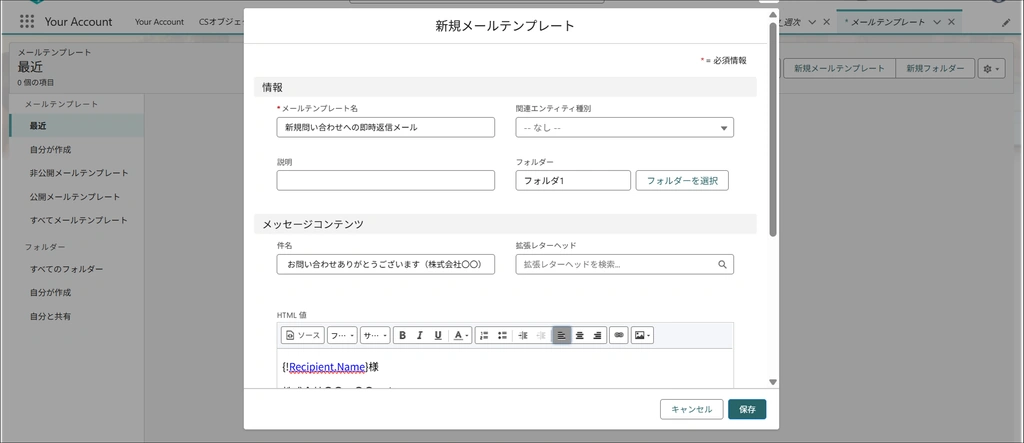
Step2:テンプレート名と件名、本文の入力
1.メールテンプレート名
自分や他のメンバーが見て、内容が分かりやすい名前を付けます。(例:【商談後】御礼メール)
2.件名
実際に送信されるメールの件名を入力します。
3.本文
メール本文を入力します。
Step3:「差し込み項目」の挿入方法
ここがメールテンプレート機能の真骨頂です。差し込み項目とは、送信相手のデータ(名前、会社名など)をSalesforceから自動で引っ張ってきて、本文に挿入してくれる魔法のタグのようなものです。
例えば、「{!Contact.LastName} {!Contact.FirstName}様」と入力しておけば、田中太郎さんに送る際には自動で「田中 太郎様」に変換してくれます。
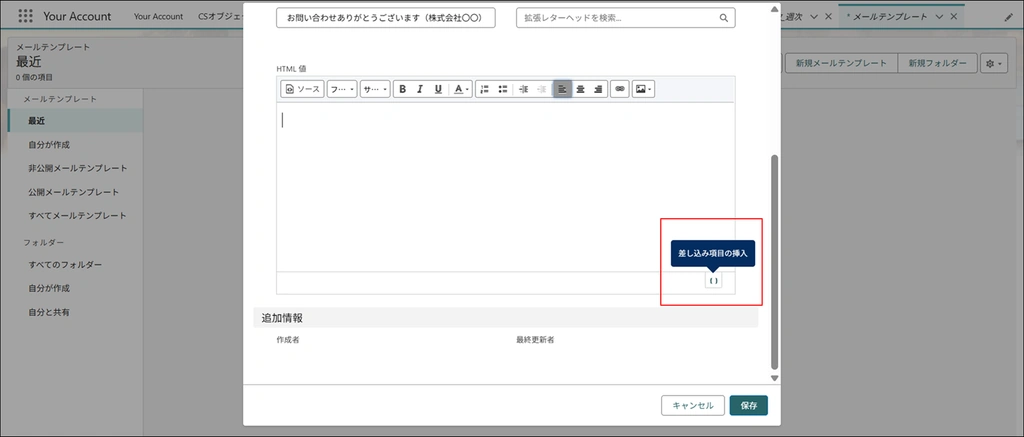
- 本文入力エリアの下にある「差し込み項目を挿入」ボタンをクリックします。
- 「受信者」など、関連するオブジェクトを選択し、挿入したい項目(例:姓、名、会社名など)を選びます。
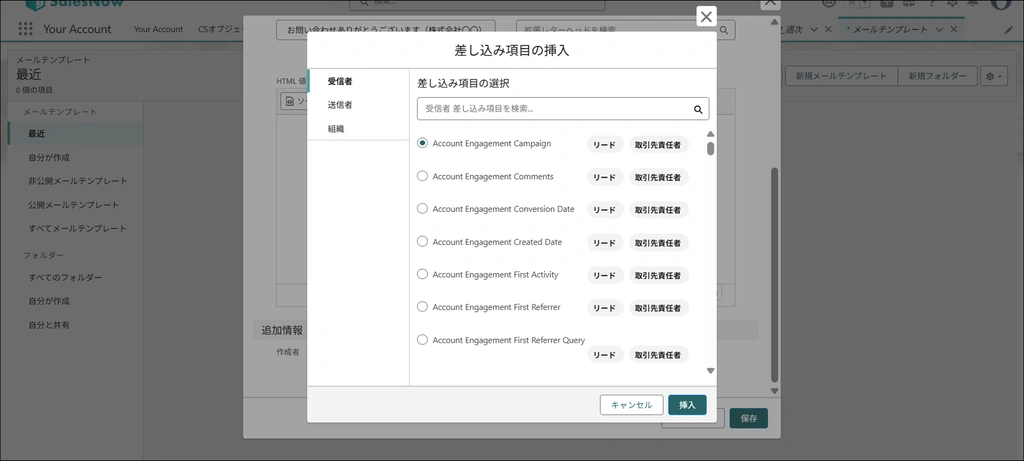
- 自動で {!Recipient.LastName} のようなコードが挿入されます。
これにより、テンプレートでありながら、一件一件手で書いたような「あなた宛」のパーソナライズされたメールを送ることができるのです。
Step4:フォルダの選択と保存
作成したテンプレートをどのフォルダに保存するか選択します。「非公開メールテンプレート」に保存すると自分しか使えませんが、チームで共有したい場合は、後述する「公開フォルダ」に保存します。
Step5:作成したテンプレートを使ってメールを送信する
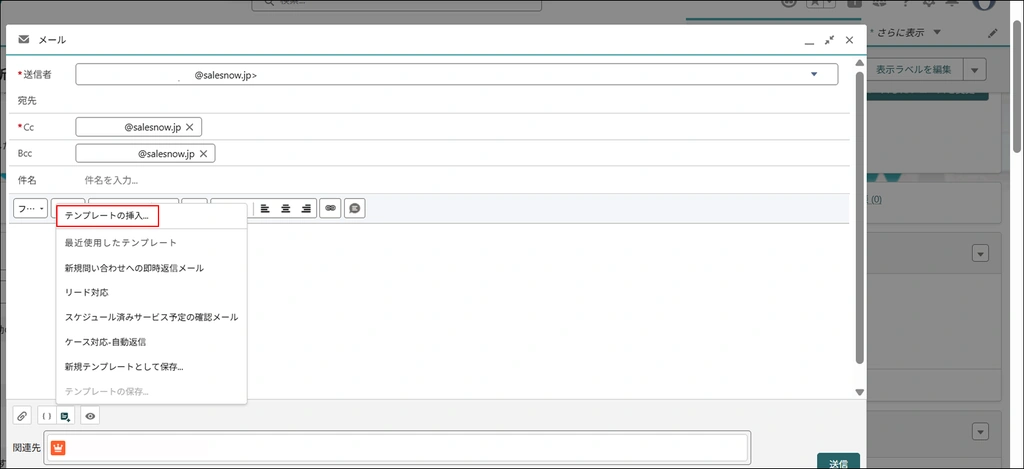
取引先責任者やリードの活動タイムラインから、「メール」を選択し、メール作成画面を開きます。下部にある「テンプレートを挿入」アイコンをクリックすると、作成したテンプレートを呼び出すことができます。
メールテンプレートを管理・共有するためのベストプラクティス
テンプレートは、作って終わりではありません。チームで効果的に活用するための管理方法もマスターしましょう。このセクションは特にシステム管理者の方に有用です。
公開/非公開?フォルダの権限設定を理解する
テンプレートはフォルダ単位で管理します。フォルダには、自分だけが見られる「非公開フォルダ」と、チームで共有できる「公開フォルダ」があります。
ベストプラクティス
- 部署ごと(例:「営業部テンプレート」「CS部テンプレート」)に公開フォルダを作成する。
- 各フォルダの共有設定を行い、「閲覧のみ可能」か「編集も可能」か、メンバーの役割に応じて権限を適切に設定する。これにより、誤って重要なテンプレートが変更されるのを防ぎます。
レポート機能でテンプレートの利用率を分析・改善する
どのテンプレートが、どれくらい使われているのかを分析することも重要です。
ベストプラクティス
- Salesforceのレポート機能で、「メールメッセージ」オブジェクトを対象にしたレポートを作成します。
- 「メールテンプレート名」でグループ化し、利用回数を集計することで、人気のテンプレートとそうでないテンプレートが分かります。利用率の高いテンプレートの文面を参考に、他のテンプレートを改善していくことで、組織全体のメール品質が向上します。
【コピペOK】シーン別メールテンプレート文例10選
お待たせしました!ここからは、コピー&ペーストしてすぐに使える、実践的な文例集をご紹介します。{!Recipient.Name} のような差し込み項目をぜひ活用してください。
営業アプローチ編
文例1:新規問い合わせへの即時返信メール
件名: お問い合わせありがとうございます(株式会社〇〇)
本文:
{!Recipient.Name}様
株式会社〇〇の〇〇です。
この度は、弊社サービスについてお問い合わせいただき、誠にありがとうございます。
お問い合わせいただいた内容を確認の上、
担当者より改めてご連絡させていただきます。
恐れ入りますが、今しばらくお待ちいただけますと幸いです。
(署名)
文例2:アポイント獲得後の日程調整メール
件名: 【株式会社〇〇 〇〇】お打ち合わせ日程のご調整
本文:
{!Recipient.Name}様
株式会社〇〇の〇〇です。
先日は、お打ち合わせのお時間をいただき、誠にありがとうございます。
つきましては、以下の候補日時よりご都合のよい時間帯を
いくつかお教えいただけますでしょうか。
・〇月〇日(月) 10:00〜12:00
・〇月〇日(火) 13:00〜15:00
・〇月〇日(水) 16:00〜18:00
上記以外でも調整可能ですので、お気軽にご希望日時をお申し付けください。
{!Recipient.Name}様にお会いできることを楽しみにしております。
(署名)
文例3:商談後のお礼メール
件名: 【株式会社〇〇 〇〇】本日のお打ち合わせのお礼
本文:
{!Recipient.Name}様
株式会社〇〇の〇〇です。
本日はご多忙のところ、貴重なお時間をいただき、誠にありがとうございました。
貴社の「〇〇」という課題に対し、弊社サービスがお役立てできる点について、
より深くご理解いただけましたら幸いです。
本日お話しした内容の要点と、お持ち帰りいただいた課題点を以下にまとめました。
(ここに要点を記載)
また、本日ご紹介した資料を添付いたしましたので、ご査収ください。
引き続き、どうぞよろしくお願いいたします。
(署名)
文例4:長期間反応のない顧客への掘り起こしメール
件名: 【株式会社〇〇】〇〇の件、その後のご状況はいかがでしょうか
本文:
{!Recipient.Name}様
ご無沙汰しております。
以前、弊社サービス「〇〇」についてご案内させていただきました、
株式会社〇〇の〇〇です。
その節は、誠にありがとうございました。
その後、貴社の「〇〇」という課題に進捗はございましたでしょうか。
もし、まだ解決に至っておらず、何かお困りの点がございましたら、
ぜひ弊社にお手伝いさせていただけますと幸いです。
最近、〇〇に関する新しい導入事例も出ましたので、
ご興味がございましたら、情報提供だけでもさせていただければと存じます。
ご多忙とは存じますが、ご返信いただけますと幸いです。
(署名)
カスタマーサポート編
(上記と同様に、具体的な文例を記載)
採用・その他編
(上記と同様に、具体的な文例を記載)
【中級者向け】一歩進んだメールテンプレート活用術
基本的な使い方をマスターしたら、さらに成果を上げるためのテクニックにも挑戦してみましょう。
返信率アップ!効果的な件名と本文を作成する3つのコツ
1.件名に具体性とメリットを入れる
「〇〇のご案内」よりも「【〇〇様へ】〇〇で業務時間を30%削減する方法のご案内」のように、相手の名前や具体的な数字を入れると開封率が上がります。
2.本文は「PREP法」を意識する
Point(結論)→ Reason(理由)→ Example(具体例)→ Point(結論)の構成で書くと、伝えたいことが論理的かつ簡潔に伝わります。
3.明確な「次の行動(CTA)」を促す
「ご検討ください」ではなく、「〇日までに、ご希望の日時を3つお教えください」のように、相手に何をしてほしいのかを具体的に示しましょう。
画像やリンクで見栄えを良くする「HTMLメールテンプレート」の基礎
これまで解説してきたのは主にテキストベースのテンプレートですが、Salesforceでは文字の装飾や画像の挿入が可能な「HTMLメールテンプレート」も作成できます。これにより、より視覚的でブランドイメージに沿ったメールマガジンなどを配信できます。
特定の条件でメールを自動送信する「メールアラート」との連携
「商談のフェーズが『交渉中』に進んだら、自動で上司に報告メールが飛ぶ」「Webフォームから問い合わせが来たら、自動でお客様に受付完了メールを送る」といった、完全な自動化を実現するのが「メールアラート」機能です。作成したメールテンプレートをこのメールアラートに設定することで、手動での送信作業すら不要になります。
よくある質問 (Q&A)
Q1. Classicメールテンプレートは、もう使わない方がいいですか?
A1. はい、これから新規で作成する場合は、機能が豊富で管理もしやすい「Lightning メールテンプレート」を利用することを強くお勧めします。Classicテンプレートは、過去に作成したものをメンテナンスする場合などを除き、積極的に使う必要はありません。
Q2. テンプレートにファイルを添付することはできますか?
A2. Lightning メールテンプレートでは、テンプレート自体にファイルを直接添付して保存しておくことができます。これにより、製品資料や会社案内など、頻繁に送付するファイルを毎回探す手間が省け、非常に便利です。
Q3. 作成したテンプレートが、メール送信時に表示されません。なぜですか?
A3. いくつか原因が考えられます。最も多いのは「フォルダの権限」です。テンプレートが自分しか見られない「非公開フォルダ」に保存されている可能性があります。共有したい場合は、管理者に依頼して「公開フォルダ」に移動してもらいましょう。また、テンプレートが「無効」になっていないかも確認してみてください。
まとめ
Salesforceのメールテンプレートは、単なるメール作成を楽にするだけの機能ではありません。
時間を創出し、ミスをなくし、チーム全体のコミュニケーション品質を向上させる、極めて戦略的な機能です。
今日から、あなたが繰り返し作成しているメール業務を一つ、テンプレート化してみてください。その小さな一歩が、あなたの生産性を劇的に向上させ、Salesforce活用のレベルを一段階引き上げるきっかけになるはずです。