営業効率を最大化!Salesforceのタスク管理術を徹底解説
目次
「あのお客様へのフォローアップ、忘れてた…」
「今日やるべきことが多すぎて、何から手をつければいいか分からない」
「マネージャーとして、チームメンバーの活動状況が全く見えない…」
営業活動に追われる中で、このような悩みを抱えている方は少なくないでしょう。多くのToDoを抱え、対応の抜け漏れは、ビジネスにおける大きな機会損失に直結します。
これらを解決する秘訣は、Salesforceの「タスク管理機能」の活用にあります。
この記事では、単なるToDoリストとしての使い方にとどまらない、Salesforceのタスク管理をマスターするための具体的なノウハウを徹底解説します。個人の業務効率化はもちろん、マネージャーがチームの成果を最大化するための秘訣まで、この記事を読めばすべてが分かります。
なぜSalesforceでタスク管理をすべきなのか?
Excelや他のToDoアプリではなく、なぜ「Salesforceで」タスクを管理することが重要なのでしょうか。そこには、SFA/CRMならではの3つの決定的なメリットがあります。
メリット1:顧客・商談情報に紐づけて管理できる
これが最大のメリットです。一般的なToDoリストは、タスクが「点」として孤立しています。しかしSalesforceのタスクは、「どの会社の(取引先)」「誰に対する(取引先責任者)」「どの案件に関する(商談)」ToDoなのかを、すべて紐づけて管理できます。
これは、単なる備忘録ではなく、文脈を持った「活動の記録」になるということです。 顧客のページを開けば、その顧客に関する過去の活動履歴と未来のToDoが一目瞭然となります。
メリット2:対応の抜け漏れを確実に防止できる
全てのタスクに期日を設定でき、自分や他のメンバーに割り当てることが可能です。Salesforceのホーム画面には「今日のToDo」が表示され、期日が迫ると通知を受け取ることもできます。これにより、「うっかり忘れ」という、営業において最も避けたいミスをシステムで防ぎます。
メリット3:チーム全体の活動状況を可視化・共有できる
あなたやメンバーが作成したタスクは、すべてSalesforce上にデータとして蓄積されます。マネージャーは、レポートやダッシュボード機能を使うことで、「チーム全体で今、どれだけの未完了タスクがあるのか」「誰の活動が停滞しているのか」をリアルタイムで把握できます。これにより、的確なサポートや指示が可能になるのです。


【基本のキ】Salesforceでのタスク(ToDo)の作成と管理方法
まずは、タスク機能の基本的な使い方をマスターしましょう。操作は非常に簡単です。
タスクを作成する3つの方法
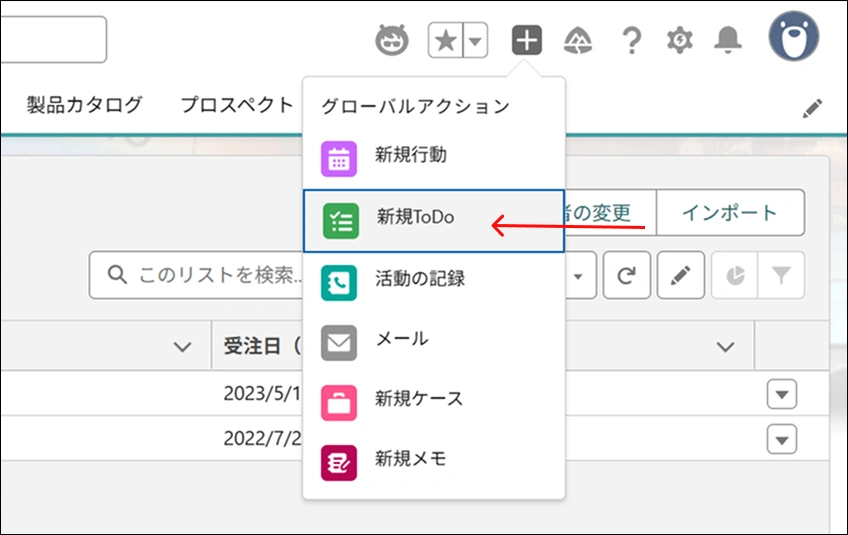
グローバルアクションから作成する
画面上部の「+」ボタン(グローバルアクション)から「新規ToDo」を選択します。特定の顧客情報に紐づけない、自分用の簡単なメモなどに便利です。
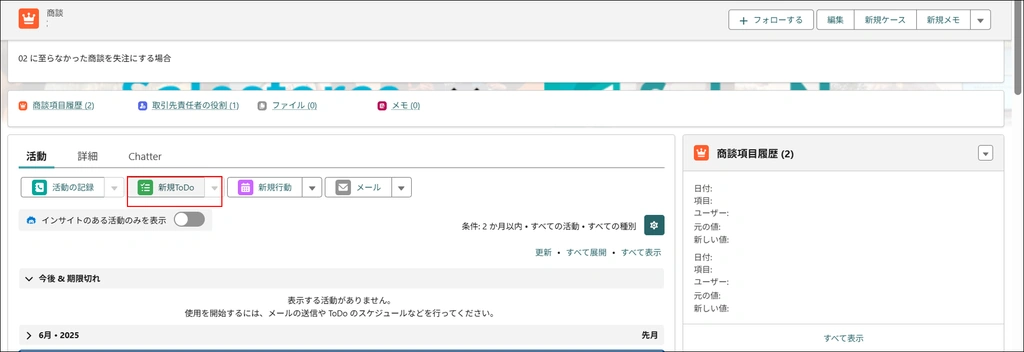
レコード(取引先や商談)の活動タイムラインから作成する
最も推奨する方法です。 取引先や商談のページを開き、右側の「活動」タブから「新規ToDo」を作成します。これにより、タスクが自動でその顧客や商談情報に紐づきます。
ToDoタブから作成する
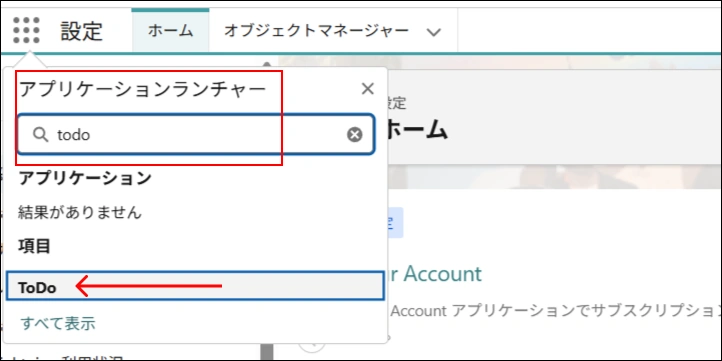
アプリケーションランチャーから「ToDo」を開き、「新規」ボタンから作成することも可能です。
作成したタスクを確認・編集・完了する方法
作成したタスクは、ホーム画面やToDoタブのリストビューで一覧表示されます。

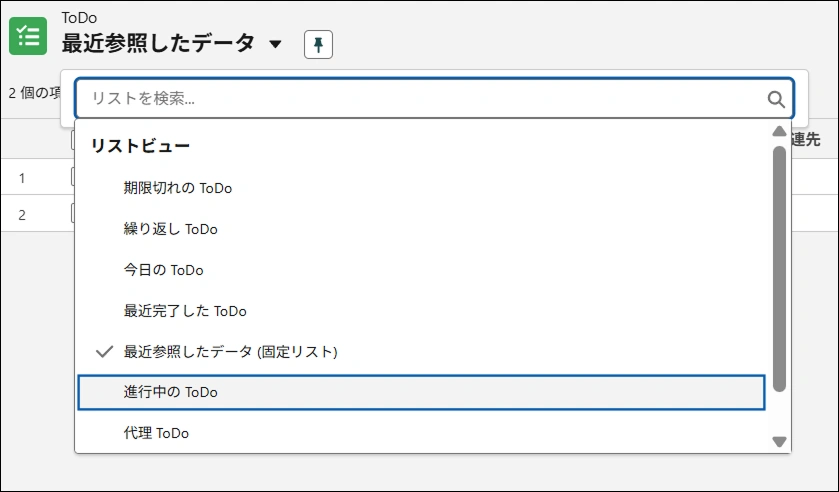
ToDoリストビューの活用
「今日のToDo」「未完了のToDo」など、標準で用意されているリストビューを切り替えることで、見たいタスクを絞り込めます。
カンバンビューでの直感的なステータス管理
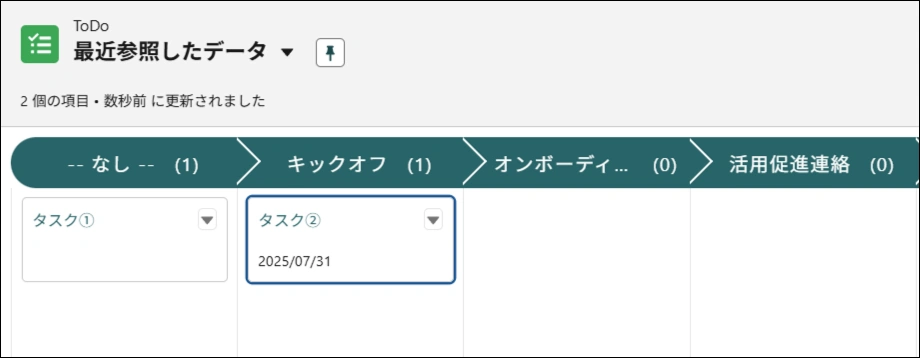
ToDoリストの表示方法を「Kanban」に切り替えると、「未開始」「進行中」「完了」といったステータスごとに、タスクをカード形式で表示できます。ドラッグ&ドロップで直感的にステータスを変更でき、進捗管理に便利です。

他のメンバーにタスクを割り当てる方法
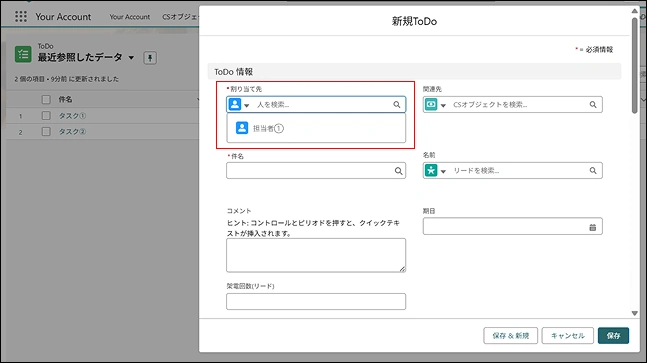
タスク作成時に、「割り当て先」を自分以外のユーザーに設定するだけです。これにより、上司から部下へ、あるいは同僚同士で、特定の顧客への対応を依頼することができます。依頼された側には通知が届くため、依頼忘れや確認漏れもありません。
【マネージャー必見】チームのタスクを管理し、成果に繋げる方法
ここからは、マネージャーがチームの生産性を最大化するための、一歩進んだタスク管理術をご紹介します。
レポート機能でチーム全体のタスク状況を可視化する
Salesforceのレポート機能を使えば、チームの活動状況を様々な角度から分析できます。以下は作成すべきレポートの代表例です。
「チームメンバー別の未完了タスク一覧」
誰がどれだけのタスクを抱え、期限切れのものがどれだけあるかを把握し、業務負荷の偏りを発見します。
「先週の完了済み活動レポート」
メンバーごとの活動量(電話件数、訪問件数など)を定量的に評価し、次のアクションに繋げます。
「商談フェーズごとの活動レポート」
受注した商談と失注した商談では、どのような活動が行われていたかの違いを分析し、成功パターンを見つけ出します。
ダッシュボードで活動量のボトルネックを特定する
作成した複数のレポートを、一つの画面にグラフや表でまとめたものが「ダッシュボード」です。これを毎朝チェックするだけで、チーム全体の健康状態を瞬時に診断できます。
「Aさんは活動量は多いのに商談化率が低い」「Bさんは今週、キーパーソンへのアプローチが滞っている」といった、チームのボトルネックや個々の課題をデータに基づいて発見できます。
定例ミーティングでレポートやダッシュボードを活用する
週次の営業ミーティングで、このダッシュボードをプロジェクターに映して議論しましょう。「なぜこのタスクが遅れているのか?」「この成功事例をチームで共有しよう」といった、感覚論ではない、データに基づいた建設的な会話が生まれます。
営業プロセスを劇的に効率化する、一歩進んだタスク活用術
個人の業務をさらに効率化し、戦略的な活動を生み出すための活用術です。
活用術1:繰り返し発生するタスクを「繰り返しToDo」で自動作成
「毎週月曜の朝に、重要顧客へ定例連絡をする」「毎月25日に、請求書発行の準備をする」といった定期的なタスクは、「繰り返しToDo」機能で自動作成させましょう。一度設定すれば、作成忘れがなくなります。
活用術2:「ToDoリストビュー」をカスタマイズして自分だけのToDoリストを作る
標準のリストビューだけでなく、「自分が担当する、今週期限の、優先度が高いタスク」といったように、表示する項目や絞り込み条件を自分で設定し、「マイ優先タスクリスト」として保存できます。これにより、無数のタスクの中から、今本当に集中すべきことだけを抽出できます。
活用術3:【自動化】特定の条件でタスクを自動作成する(フロー活用)
Salesforceの「フロー」という自動化ツールを使えば、特定の条件を満たした際に、タスクを自動で作成・割り当てることができます。これは極めて強力です。
自動化の例
「商談のフェーズが『提案』に進んだら、3日後に『提案内容のフォローアップ電話』というタスクを、その商談の所有者に自動で作成する」
「新規の問い合わせ(リード)が自分に割り当てられたら、即座に『24時間以内に初回連絡』というタスクを自動で作成する」
これにより、営業プロセスにおける「次のアクション」がシステムによって標準化され、対応の抜け漏れが構造的になくなります。
「ToDo」と「行動」の違いとは?
Salesforceの活動管理を使いこなす上で、多くの人が混乱するのが「ToDo」と「行動」の違いです。この2つは似ていますが、明確な役割の違いがあります。
「ToDo」は未来のやるべきこと
ToDoは、その名の通り「これからやるべき作業」を管理するためのものです。「~に電話する」「~の資料を送る」といった、未来のアクションを指します。完了/未完了のステータスを持ちます。
「行動」は過去に行った活動の記録
行動は、「いつ、誰に、何をしたか」という過去の活動を記録するためのものです。「~に電話した」「~を訪問した」といった、完了したアクションを指します。カレンダーに登録する「行動」は、開始時刻と終了時刻を持ちます。
どのように使い分けるべきか?
- 未来の約束は「ToDo」で作成 → 完了したらチェックを入れる。
- 完了した活動の記録は「行動」で残す → 「ToDo」を完了させた際に、その結果を「行動」として記録するのがベストプラクティスです。(例:「フォローアップ電話」のToDoを完了させ、「電話で〇〇と合意」という行動を記録する)
この使い分けを意識することで、活動管理の精度が格段に上がります。
よくある質問 (Q&A)
Q1. モバイルアプリでもタスク管理はできますか?
A1. はい、できます。Salesforceのモバイルアプリは非常に高機能で、外出先からタスクの確認、作成、完了、他のメンバーへの割り当てなど、PCとほぼ同等の操作が可能です。移動中に次の訪問先でやるべきことを確認したり、商談直後に次のToDoを作成したりと、隙間時間を有効活用できます。
Q2. GoogleやOutlookのToDoと連携できますか?
A2. はい、連携可能です。「Einstein 活動キャプチャ」といった機能を利用することで、GoogleカレンダーやOutlookとSalesforceの行動やToDoを同期させることができます。これにより、普段使っているカレンダーツールと二重で管理する手間が省けます。設定にはシステム管理者との連携が必要です。
Q3. タスクの通知を受け取ることはできますか?
A3. はい、可能です。自分に新しいタスクが割り当てられた時や、期日が迫っているタスクがある場合に、Salesforceアプリ内のベルマークや、メールで通知を受け取ることができます。通知の設定は、個人の設定画面からカスタマイズできます。
まとめ
Salesforceのタスク管理は、単なる便利なToDoリストではありません。
それは、全ての活動を顧客情報と紐づけ、抜け漏れをなくし、チームの動きを可視化し、さらには業務プロセス自体を自動化するための、極めて戦略的なツールです。
個人の備忘録として使うだけでは、その価値の10%も引き出せていません。ぜひこの記事を参考に、チームでの共有や自動化に挑戦し、あなたの営業活動を「科学」へと進化させてください。