【Salesforce】リマインダー設定の完全ガイド!抜け漏れをなくす通知術
目次
「あのお客様への電話、今日が期限だったのに忘れてた…」
「重要商談のフォローアップが、気づけば1週間も滞ってしまっていた…」
多忙な営業活動の中、「うっかり忘れ」は誰にでも起こり得るミスです。しかし、そのたった一つの抜け漏れが、大きな失注や顧客からの信頼失墜に繋がることも少なくありません。
もし、あなたの代わりにSalesforceが「やるべきこと」を適切なタイミングで教えてくれるとしたら、どうでしょう?
この記事では、Salesforceの基本的なリマインダー機能の設定方法から、一歩進んだ「戦略的なリマインダーの自動化」まで、営業の抜け漏れをゼロにするための具体的なノウハウを徹底解説します。
Salesforceのリマインダーでできること
まず、Salesforceのリマインダー機能が、一般的なアラームやToDoアプリと何が違うのか、その本質的な価値を3つのポイントでご紹介します。
1. 個人のタスク・行動の抜け漏れ防止
これは最も基本的な価値です。個々のタスク(ToDo)やカレンダーの予定(行動)にリマインダーを設定することで、PCの画面上やメールで通知を受け取れます。これにより、「今日やるべきこと」や「まもなく開始される会議」を確実に把握し、個人の業務における対応漏れを防ぎます。
2. チームへのタスク共有と依頼の徹底
Salesforce上で作成したタスクは、他のメンバーに割り当てることができます。その際にリマインダーもセットで設定すれば、「〇〇さんにお願いしたあの件、どうなったかな?」といった確認の手間が省け、依頼したタスクが確実に実行されるよう促すことができます。
3.【応用】重要商談の放置や対応遅延の自動検知
ここからがSalesforceリマインダーの真骨頂です。特定の条件を満たしたときに、システムが自動で担当者にアラートを送る仕組みを構築できます。例えば、「フェーズが進まない停滞商談」や「完了予定日を過ぎたタスク」をシステムが自動で見つけ出し、担当者に注意を促すといった、能動的なリスク管理が可能になるのです。


【基本編】ToDoと行動のリマインダー設定方法
まずは、今日からすぐに使える基本的なリマインダーの設定方法を、実際の画面と合わせて見ていきましょう。
タスク(ToDo)にアラーム設定をする
未来の「やるべきこと」であるタスクに、備忘のためのアラーム設定をします。
作成時にアラーム設定をする手順
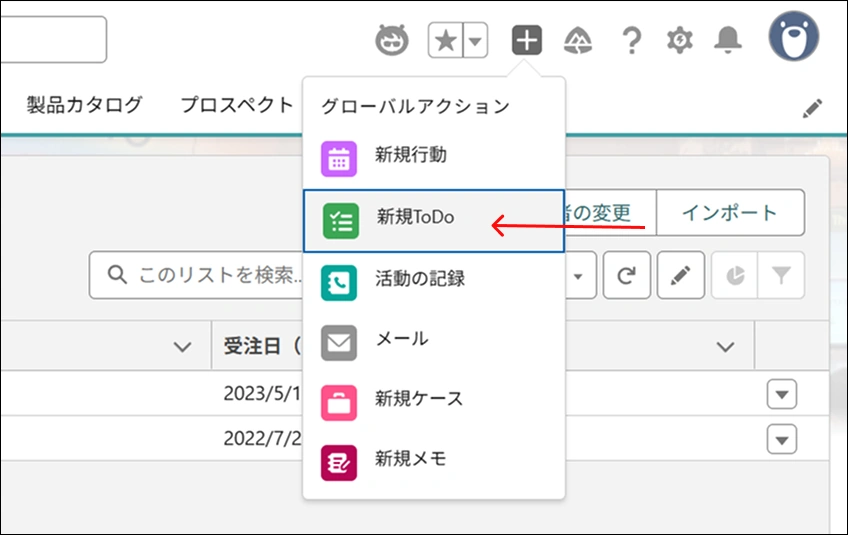
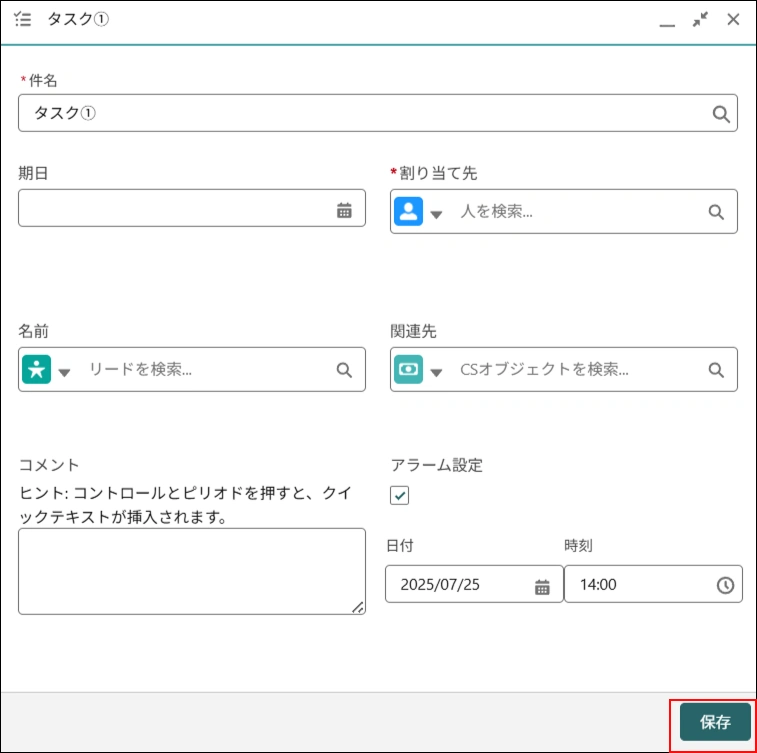
- 取引先や商談のページから、新規ToDoを選択します。
- 「アラーム設定」のチェックボックスをオンにし、日時を設定します。
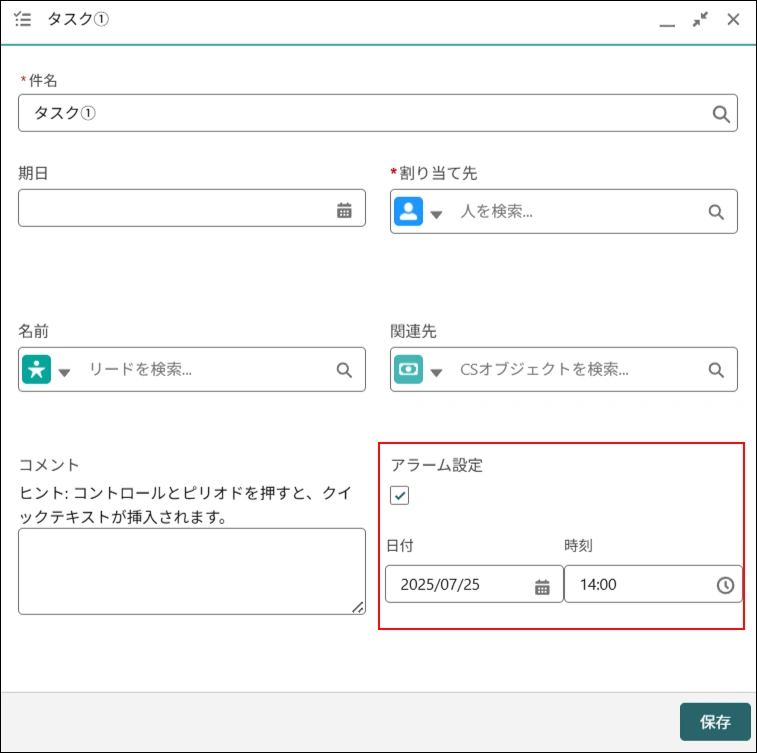
- 「保存」をクリックすれば完了です。設定した日時になると、画面右下にポップアップ通知が表示されます。
行動(カレンダーの予定)にアラームを設定する
会議や訪問など、時間が決まっている「行動」にも同様にリマインダーが設定できます。
スケジュール作成時にリマインダーを設定する手順
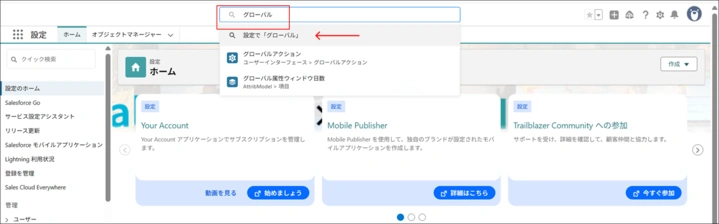
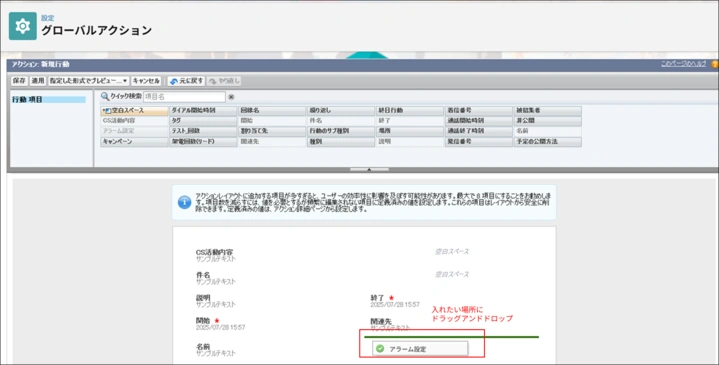
- 設定から「グローバル」と検索し「グローバルアクション」を選択します。
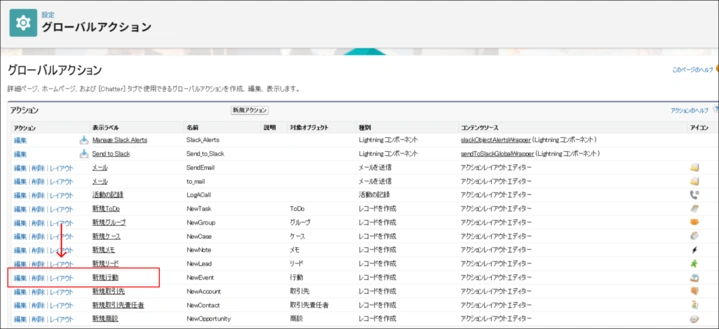
- 「新規行動」の「レイアウト」を選択します。
- 「アラーム設定」を選択します。
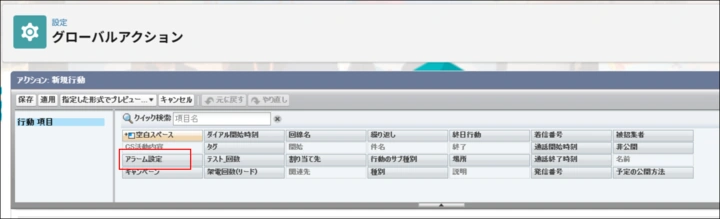
- アラームを設定したい場所にドラッグアンドドロップします。
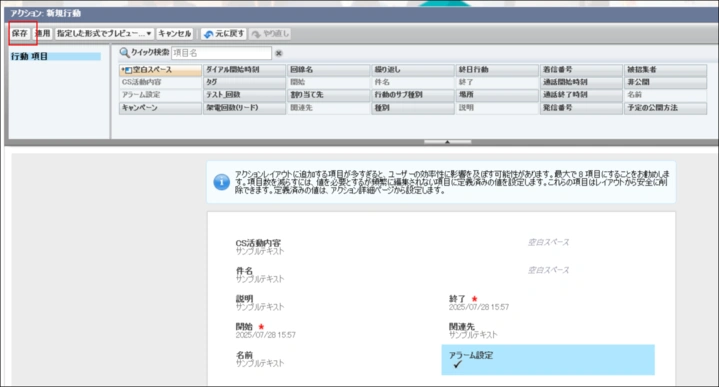
- 設定が完了します。その後はToDoのアラーム設定お方法と同様です。
デフォルトのリマインダー時間を設定・変更する方法
毎回リマインダーを設定するのが面倒な場合は、個人設定でデフォルト値を変更しておきましょう。
個人設定画面での操作手順
- 画面右上の自分のアイコンをクリックし、「設定」を選択します。
- 左側のメニューから「通知ビルダー」>「通知の配信設定」を開きます。
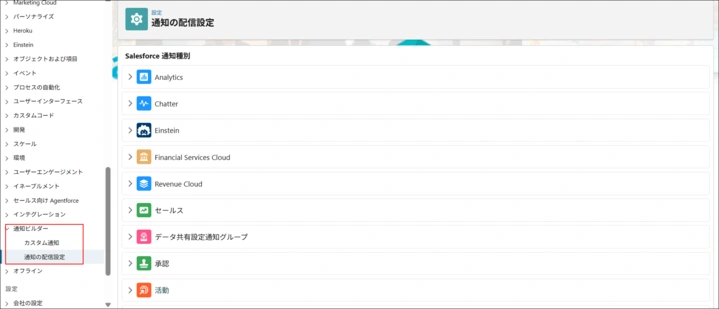
- 「Salesforce 通知種別」の各チェックボックスをオンにすることで、ToDoや行動作成時に、自動でリマインダーが設定されるようになります。
【応用編】フローで実現する「戦略的リマインダー」の自動化
基本設定をマスターしたら、いよいよSalesforceの真価を発揮する「自動化」の世界へ進みましょう。ここでは、Salesforceの「フロー」という自動化ツールを使い、あなたのチームを成功に導く「戦略的リマインダー」の仕組みを構築する方法をご紹介します。
なぜ「自動リマインダー」が重要なのか?
手動のリマインダーは、あくまで「自分が覚えていて設定したもの」しか通知してくれません。しかし、本当に危険なのは「存在自体を忘れ去られているタスク」や「誰も気づいていない停滞案件」です。
自動リマインダーは、Salesforceが24時間365日、あなたの代わりにデータを見張り、設定した条件に合致した「危険のサイン」を検知して、能動的に知らせてくれる仕組みなのです。
シナリオ1:「商談のフェーズが1週間以上更新されなかったら、担当者にリマインド通知を送る」
営業活動において最も避けたい「商談の放置」をシステムで防ぐ仕組みです。
フロー作成の概要とステップ
| ステップ | 内容 |
|---|---|
| 1 トリガ設定 | 「スケジュールトリガフロー」を選択し、毎日1回実行するように設定します。 |
| 2 レコードの取得 | 現在進行中の「商談」レコードを全て取得します。 |
| 3 条件分岐 | 各商談の「最終更新日」が、今日から7日以上前かどうかを判定します。 |
| 4 アクション | 条件に合致した場合、その商談の所有者(担当者)宛に「〇〇の商談が1週間以上更新されていません。状況を確認してください」といった内容のメール通知アクションを実行します。 |
シナリオ2:「完了予定日を過ぎたToDoがあったら、担当者と上司に通知を送る」
タスクの遅延を本人だけでなく、マネージャーも把握できるようにする仕組みです。
フロー作成の概要とステップ
| ステップ | 内容 |
|---|---|
| 1 トリガ設定 | 同様に「スケジュールトリガフロー」で、毎日実行するように設定します。 |
| 2 レコードの取得 | 「未完了」かつ「完了予定日」が昨日以前になっている「ToDo」レコードを取得します。 |
| 3 アクション | 条件に合致した ToDo が見つかった場合、その ToDo の所有者(担当者)と、その所有者の上司の両方にメール通知を送るように設定します。 |
シナリオ3:「大規模商談のフェーズが進んだら、Chatterで関係部署に自動投稿する」
リマインダーは「注意喚起」だけでなく、「情報共有」にも使えます。
Chatter通知の活用
フローのアクションとして「Chatterに投稿」を選択します。例えば、「金額が1,000万円以上の商談のフェーズが『見積提出』に進んだら、特定のChatterグループ(例:営業支援グループ)に『大規模商談が進捗しました!見積作成のサポートをお願いします』と自動で投稿する」といった設定が可能です。これにより、関係者への情報共有の漏れがなくなります。
Salesforceの多彩な通知機能を使い分ける
Salesforceには、リマインダー以外にも様々な通知機能があります。それぞれの特性を理解し、目的に応じて使い分けることで、より効果的なコミュニケーションが実現します。
| 通知機能 | 特徴と最適な使い道 |
|---|---|
| アプリ内通知(ベルアイコン) | Salesforce画面右上のベルマークに通知が届きます。Salesforceで作業している際に、リアルタイムで気づいてほしい重要事項(例:自分にタスクが割り当てられた)に最適です。 |
| メール通知 | 登録したメールアドレスに通知が届きます。Salesforceを常に開いているわけではないユーザーや、詳細な情報をテキストで残したい場合(例:フローによる週次レポート)に適しています。 |
| モバイルのプッシュ通知 | スマートフォンのSalesforceアプリにプッシュ通知が届きます。外出中の営業担当者に、緊急性の高い情報(例:重要な顧客からの問い合わせ)を知らせるのに効果的です。 |
| Chatter通知 | 特定のレコードやグループに関連する投稿があった場合に通知されます。1対1ではなく、チームや関係者複数人に情報を共有・議論したい場合に最適です。 |
よくあるトラブルと解決策(Q&A)
Q1. 設定したはずのリマインダー通知が来ません。なぜですか?
A1. いくつかの原因が考えられます。まずは以下の点を確認してください。
個人のリマインダー設定が無効になっている
設定 > 活動リマインダー で、デフォルトのリマインダーが有効になっているか確認しましょう。
メール通知の組織設定が無効になっている
設定 > メール > 送信 で、メール送信のアクセス権が「すべてのメール」になっているか、システム管理者に確認してもらってください。
そもそもリマインダーを設定し忘れている
タスクや行動の作成・編集画面で、リマインダーのチェックボックスがオンになっているか再確認しましょう。
Q2. 通知が多すぎて、逆に重要な情報が埋もれてしまいます。どうすればいいですか?
A2. 「通知疲れ」はよくある問題です。個人の「通知設定」画面で、不要な通知(例:自分が参加していないChatterグループの投稿通知など)をオフにしましょう。また、マネージャーや管理者は、自動通知のルールが本当に必要か、通知の頻度は適切かなどを定期的に見直し、チーム全体で最適な通知環境を設計することが重要です。
Q3. 自分以外のメンバーのリマインダー設定を変更することはできますか?
A3. 他のユーザー個人の「デフォルトのリマインダー設定」を変更することはできません。ただし、あなたが作成し、他のメンバーに割り当てたタスクや行動については、そのタスク・行動自体のリマインダー設定を行うことができます。これにより、「このタスクは重要なので、必ずリマインドしてほしい」という意図を伝えることが可能です。
まとめ
Salesforceのリマインダーは、単に忘れ物を防ぐための受け身のツールではありません。
基本設定で個人の業務の抜け漏れをなくし、さらにフローによる自動化を活用することで、システムがあなたの代わりにビジネスの「危険のサイン」を検知し、能動的に知らせてくれる「攻めの武器」へと進化します。
ぜひこの記事を参考に、まずは一つのタスクにリマインダーを設定することから始めてみてください。そして、チームの課題を解決する自動リマインダーの構築に挑戦し、プロアクティブで戦略的な営業活動を実現しましょう。