Salesforceカスタムオブジェクトとは?作成方法から活用事例まで初心者向けに解説

目次
「Excelで管理している独自情報をSalesforceにまとめたい」「標準機能が自社の業務に合わない」と感じていませんか?
その課題は「カスタムオブジェクト」で解決できます。これは、納品情報や契約管理など、自社だけのデータを管理するための"箱"を自由に作成できる機能です。Salesforceを自社仕様のツールへ進化させる第一歩となります。
本記事では、その概念から図解による作成手順、具体的な活用事例まで、初心者にも分かりやすく解説します。
Salesforceのカスタムオブジェクトとは?
まずは「カスタムオブジェクト」が一体何なのか、基本的な部分から理解を深めていきましょう。
カスタムオブジェクトは「自社独自の情報を管理するための箱」
Salesforceにおける「オブジェクト」とは、顧客情報や案件情報などを格納するための「データの入れ物(箱)」のようなものです。データベースのテーブルと言い換えても良いでしょう。
Salesforceには、あらかじめ用意されている標準オブジェクトと、ユーザーが独自に作成できるカスタムオブジェクトの2種類があります。
標準オブジェクト
「取引先」「取引先責任者」「リード」「商談」など、多くの企業で共通して使われるデータ管理のために、Salesforceが標準で用意しているオブジェクト。
カスタムオブジェクト
標準オブジェクトだけでは管理しきれない、自社独自のデータ(例:納品情報、契約情報、資産管理、店舗情報など)を管理するために、ユーザーが自由に作成できるオブジェクト。
つまり、カスタムオブジェクトとは、「自社独自の業務に合わせた情報を管理するための、オリジナルの箱」と理解してください。
標準オブジェクトとの違いと使い分けの基準
「私たちの管理したい情報は、標準オブジェクトとカスタムオブジェクト、どちらを使うべき?」これは多くの人が最初に抱く疑問です。判断基準は非常にシンプルで、「管理したい情報が、既存の標準オブジェクトの用途に当てはまるか?」で考えます。
まずは、標準オブジェクトで対応できないかを検討しましょう。例えば、「顧客との商談履歴」を管理したい場合、これは明らかに標準の「商談」オブジェクトの役割です。無理にカスタムオブジェクトを作成する必要はありません。
一方で、「不動産物件ごとの内覧履歴」や「製造業における製品のクレーム管理」といった情報は、標準オブジェクトの用途とは少し異なります。このような場合に、カスタムオブジェクトの出番となります。
| 標準オブジェクト | カスタムオブジェクト | |
|---|---|---|
| 概要 | Salesforceにデフォルトで用意されているオブジェクト | ユーザーが独自に作成するオブジェクト |
| 具体例 | 取引先、商談、リード、ケース、商品など | 納品管理、契約管理、店舗情報、資産管理、プロジェクト管理など |
| 利用シーン | 一般的な営業・顧客管理(CRM)業務 | 自社特有の業務データ管理 |
| 判断基準 | 管理したい情報が標準オブジェクトの用途と一致する場合に利用 | 標準オブジェクトでは管理しきれない独自の情報を管理したい場合に作成 |
| カスタマイズ | 項目の追加やページレイアウトの変更は可能 | オブジェクト自体を自由に設計・作成可能 |


カスタムオブジェクトを利用するメリット
カスタムオブジェクトを活用することで、業務に多くのメリットが生まれます。
自社業務に最適化されたデータ管理の実現
Excelやスプレッドシートでバラバラに管理されがちな、自社独自の情報をSalesforceに集約できます。これにより、全社で統一されたフォーマットでのデータ入力・管理が可能になり、業務が大幅に効率化します。
標準オブジェクトとの連携による相乗効果
作成したカスタムオブジェクトは、「取引先」や「商談」といった標準オブジェクトと連携(リレーション)させることができます。例えば、「どの取引先の、どの商談に関連する納品情報か」といった繋がりをデータで表現できるため、情報の分断を防ぎ、より多角的な分析が可能になります。
レポート・ダッシュボードによるデータの可視化
カスタムオブジェクトに蓄積したデータも、もちろんSalesforceのレポート・ダッシュボード機能で分析・可視化できます。「今月の製品別クレーム件数」や「エリア別管理物件の成約率」といった、自社独自のKPIをリアルタイムで把握し、迅速な意思決定に繋げることが可能です。
Salesforceカスタムオブジェクトの作成方法5ステップ
それでは、いよいよカスタムオブジェクトの作成手順を具体的に見ていきましょう。ここでは例として「納品管理」というカスタムオブジェクトを作成する流れを、5つのステップに分けて図解します。
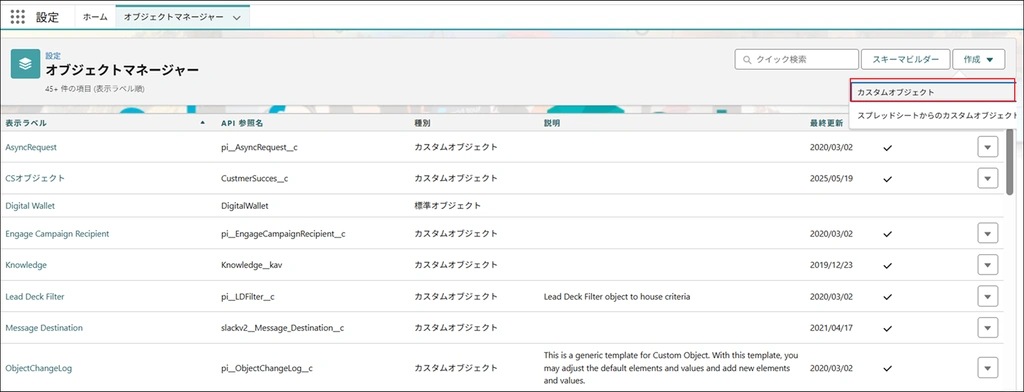
Step 1:オブジェクトマネージャから新規作成を開始
- Salesforce画面右上の歯車アイコンをクリックし、[設定] を選択します。
- 左側のメニューから [オブジェクトマネージャ] をクリックします。
- オブジェクトマネージャ画面の右上にある [作成] ボタンをクリックし、ドロップダウンから [カスタムオブジェクト] を選択します。
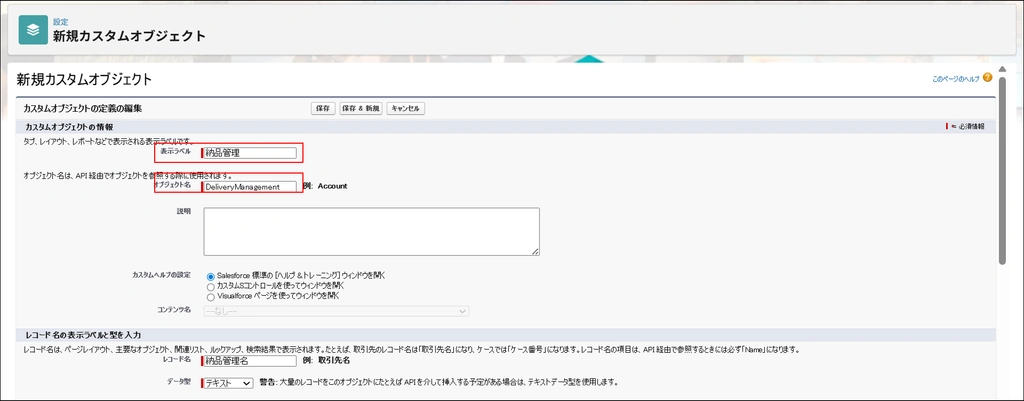
Step 2:表示ラベルとAPI参照名の設定【重要】
ここがカスタムオブジェクト作成で最も重要な設定項目です。
カスタムオブジェクト作成の主要な設定項目
| 項目 | 説明 | 入力例 |
|---|---|---|
| 表示ラベル (Label) | Salesforceの画面上に実際に表示されるオブジェクト名です。ユーザーが分かりやすいように日本語で入力します。 | 納品管理 |
| 複数形の表示ラベル (Plural Label) | オブジェクトのタブ名などに使われる複数形です。通常は表示ラベルと同じで問題ありません。 | 納品管理 |
| オブジェクト名 (Object Name / API参照名) | 数式やApexコードなどでこのオブジェクトを識別するために使われるシステム上の名前です。一度保存すると変更できず、半角英数字とアンダースコア(_)のみ使用可能です。 | DeliveryManagement |
【ポイント】
「表示ラベル」は後から自由に変更できますが、「オブジェクト名(API参照名)」は変更できません。命名規則をあらかじめ決めておくことを推奨します(詳細は後述)。
Step 3:オプション機能の選択(レポート、活動など)
次に、このオブジェクトで利用したい機能を選択します。
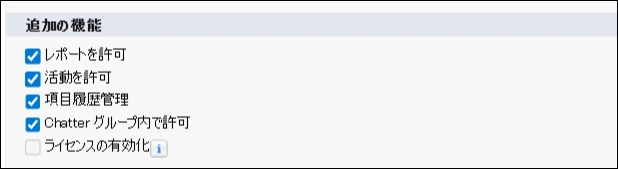
オブジェクトで利用できる任意機能
| 機能 | 説明 |
|---|---|
| レポートを許可 | このオブジェクトのデータをレポート機能で集計・分析したい場合にチェックします。ほとんどの場合でチェックが推奨されます。 |
| 活動を許可 | このオブジェクトのレコード(個々のデータ)に「ToDo」や「行動」を関連付けたい場合にチェックします。(例:「納品に関するフォローアップタスク」の管理) |
| 項目履歴管理 | データの変更履歴を記録したい場合にチェックします。「誰が」「いつ」「どの項目を」「何から何に変更したか」を追跡でき、ガバナンス上有効です。 |
| Chatter グループを許可 | レコードに関連する情報共有やディスカッションをChatterで行いたい場合にチェックします。 |
Step 4:オブジェクトの保存とタブの作成
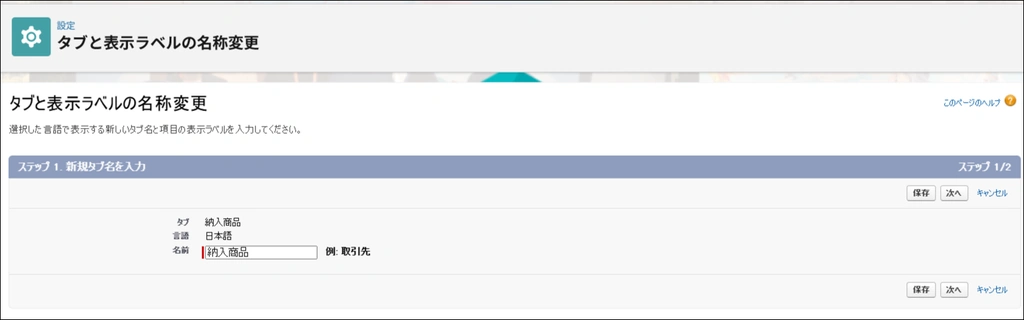
すべての設定が完了したら、画面下部の [保存] をクリックします。これでカスタムオブジェクトの「箱」自体は完成です。
続けて、ユーザーが画面上からアクセスするための「タブ」を作成しましょう。[設定]から[タブ表示とラベルの名称変更]で設定可能です。その後は画面の指示に沿って、タブを表示するプロファイル(ユーザー権限)やアプリケーションを選択し、保存すれば完了です。
Step 5:作成したオブジェクトの確認
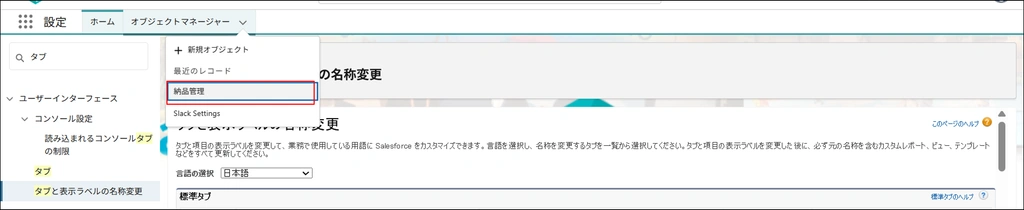
アプリケーションランチャー(画面左上の点々のアイコン)から、先ほどタブを追加したアプリケーション(例:「営業」)を選択し、ナビゲーションバーに「納品管理」タブが追加されていることを確認しましょう。タブをクリックすれば、作成したカスタムオブジェクトの画面が表示されます。
カスタムオブジェクトの機能を拡張する
オブジェクトという「箱」を作成しただけでは、まだデータを入れることができません。次に、箱の中に「何を入れるか」を決めるカスタム項目と、他の箱と繋げるリレーションについて学びましょう。
様々なデータ型を使い分ける「カスタム項目」
カスタム項目とは、オブジェクトに持たせる具体的な情報項目(Excelの列に相当)です。例えば「納品管理」オブジェクトであれば、「納品日」「納品ステータス」「担当者名」などがカスタム項目にあたります。項目を作成する際には、入力する情報の種類に合わせて「データ型」を選択します。
| よく使うデータ型 | 説明 | 使用例 |
|---|---|---|
| テキスト | 文字列を入力します。 | 担当者名、備考 |
| 日付 | カレンダーから日付を入力します。 | 納品日、契約開始日 |
| 選択リスト | あらかじめ定義した選択肢から選ばせます。入力ミスを防ぎ、レポートで集計しやすくなります。 | 納品ステータス(未出荷/出荷済/完了) |
| 数値 | 数値を入力します。桁数や小数点以下の位数を指定できます。 | 納品数量、契約金額 |
| 数式 | 他の項目の値を使って自動計算した結果を表示します。 | 税抜金額と消費税から税込金額を計算 |
| 参照関係/主従関係 | 他のオブジェクトのレコードと関連付けます。 | 関連する「商談」レコードの選択 |
[設定] > [オブジェクトマネージャ] から対象のオブジェクトを選び、[項目とリレーション] > [新規] で、これらのデータ型を選んで項目を作成していきます。
オブジェクト同士を繋ぐ「リレーション」とは?
リレーションとは、オブジェクト同士を関連付ける機能です。これにより、「この納品は、どの取引先の、どの商談に紐づくものか」といった関係性をシステム上で表現できます。リレーションには主に「主従関係」と「参照関係」の2種類があります。
主従関係 (Master-Detail)
親子関係のように、密接なオブジェクト同士を結びつけます。親レコード(主)が削除されると、子レコード(従)も自動的に削除されるなど、連動性が高いのが特徴です。(例:「請求書」と「請求明細」)
参照関係 (Lookup)
対等なオブジェクト同士を緩やかに結びつけます。片方のレコードを削除しても、もう片方は削除されません。独立したオブジェクト同士を関連付けたい場合に用います。(例:「取引先」と「納品管理」)
どちらを使うか迷ったら?
「親レコードがないと、子レコードが存在しえない」場合は主従関係、そうでない場合は参照関係、と考えると分かりやすいでしょう。
【実践例】「商談」と「納品管理オブジェクト」をリレーションで繋ぐ
- 「納品管理」オブジェクトの [項目とリレーション] で [新規] をクリックします。
- データ型で [参照関係] を選択し、[次へ] をクリックします。
- 関連付けるオブジェクトとして「商談」を選択し、画面の指示に従って保存します。
これで、「納品管理」のレコードを作成する際に、どの「商談」に関連するものかを選択できるようになります。「商談」のページからも、関連する「納品管理」の一覧を確認できるようになり、情報がスムーズに繋がります。
【業務シナリオ別】カスタムオブジェクトの具体的な活用事例
理論だけでなく、実際にどのように使われているかを知ることで、自社への応用イメージが湧きやすくなります。
事例1:【BtoB企業】案件ごとの「納品管理」
目的: 商談成立後の納品状況を可視化し、納品漏れや遅延を防ぐ。
連携: 「商談」オブジェクトと参照関係で連携。
項目例: 納品ステータス(選択リスト)、納品予定日(日付)、納品担当者(参照:ユーザー)、関連商談(参照:商談)など。
事例2:【不動産業】物件ごとの「内覧履歴管理」
目的: どの顧客がどの物件に興味を持っているかを把握し、営業活動に活かす。
連携: 「取引先責任者(顧客)」と「物件(カスタムオブジェクト)」の両方と参照関係で連携。
項目例: 内覧日(日付/時間)、顧客評価(選択リスト)、関連顧客(参照:取引先責任者)、関連物件(参照:物件)など。
事例3:【人材紹介業】候補者ごとの「面接進捗管理」
目的: どの候補者がどの企業のどのポジションで、どの選考フェーズにいるかを一元管理する。
連携: 「取引先(募集企業)」「取引先責任者(候補者)」と連携。
項目例: 選考フェーズ(選択リスト)、面接日時(日付/時間)、関連候補者(参照:取引先責任者)、関連募集企業(参照:取引先)など。
カスタムオブジェクト作成時のポイント
便利なカスタムオブジェクトですが、無計画に作成すると後々の修正が困難になる可能性があります。作成に取り掛かる前に、以下の3つのポイントを必ず押さえておきましょう。
Point 1:まずはExcelなどで管理項目を洗い出す
いきなりSalesforceの画面で作成を始めるのは避けましょう。まずは、Excelやスプレッドシートを使い、新しいオブジェクトで管理したい項目をすべて洗い出す「設計図」を作成することをおすすめします。項目名、データ型、必須設定の有無、選択リストの具体的な選択肢などを事前に整理し、関係者とレビューすることで、手戻りを大幅に減らせます。
Point 2:命名規則(API参照名)を統一する
Step 2で解説した通り、オブジェクトや項目の「API参照名」は一度保存すると変更できません。将来的に数式や自動化処理、外部連携などを行う際に、このAPI参照名がバラバラだと、開発効率やメンテナンス性が著しく低下します。「DeliveryManagement 」のようにキャメルケースで記述するなど、シンプルな命名規則をチーム内で決めて、一貫性を保つことが重要です。
Point 3:将来の拡張性を考慮する
最初は最小限の構成(スモールスタート)で始めるのが良いですが、将来的な業務の変化や拡張の可能性も少しだけ頭に入れておきましょう。例えば、今は単体で使うオブジェクトでも、将来的に他のオブジェクトと連携する可能性はないかを考えたり、完璧を目指さずに、まずは必要最低限でスタートし、業務の変化に合わせて育てていく、という意識が大切です。
【Q&A】Salesforceカスタムオブジェクトに関するよくある質問
最後に、カスタムオブジェクトに関して初心者が抱きがちな質問とその回答をまとめました。
Q1. カスタムオブジェクトはいくつまで作成できますか?(エディション別の制限)
A. 作成できるカスタムオブジェクトの数には、Salesforceのエディションごとに上限があります。自社のエディションの上限を超えないように注意が必要です。
| エディション | 作成可能なカスタムオブジェクト数 |
|---|---|
| Professional | 50個 |
| Enterprise | 200個 |
| Unlimited / Performance | 2,000個 |
| Developer | 400個 |
※上記は一般的な目安です。最新の情報や自社の正確な上限は、Salesforceの [設定] > [組織情報] で確認してください。
Q2. 作成したカスタムオブジェクトのデータを一括で登録(インポート)できますか?
A. 可能です。Excelなどで作成した既存のデータリストを、カスタムオブジェクトに一括で取り込むことができます。Salesforce標準の「データインポートウィザード」や、より大量のデータを扱うのに適した「データローダ」というツールを利用します。
Q3. 不要になったカスタムオブジェクトは削除できますか?注意点は?
A. 削除できます。しかし、カスタムオブジェクトの削除は慎重に行う必要があります。 削除すると、そのオブジェクト内のすべてのデータ、および関連するタブやレポートなども完全に削除され、元に戻すのは困難です。削除前には、データのバックアップ取得、他の機能で参照されていないかの確認、そして本当に不要かどうかの最終確認を必ず行ってください。
まとめ
今回は、Salesforceのカスタムオブジェクトについて、その基本概念から具体的な作成手順、活用事例、そして設計上の重要なポイントまでを解説しました。
カスタムオブジェクトは、Salesforceを単なる既製品のCRMから、自社の業務フローに完全にフィットした業務基盤へと進化させるための、非常に便利な機能です。Excelで行っていた独自のデータ管理をSalesforceに集約することで、情報の分断を防ぎ、データに基づいた迅速な意思決定を支援します。
まずは今回の記事を参考に、身近な業務の改善からで構いません。ぜひ、カスタムオブジェクトの作成に挑戦し、Salesforceの新たな活用を始めてみてください。