たった3ステップで設定完了!SalesforceとGoogleカレンダーの連携で営業効率を上げる方法
目次
「営業担当者が使うGoogleカレンダーの予定と、Salesforceの活動記録が別々で管理が大変…」
「スケジュール管理で二度手間が多く、入力漏れも頻発している…」
もし、あなたがこのような課題を抱えているなら、SalesforceとGoogleカレンダーの連携がその解決策となります。
本記事では、SalesforceとGoogleカレンダーの連携を検討している全ての管理者様、営業マネージャー様、そして現場の担当者様に向けて、連携のメリットから具体的な設定方法、注意点やトラブルシューティングまでを網羅的に解説します。
SalesforceとGoogleカレンダーの連携によるメリット
連携によって得られる効果は、日々の業務課題の解決に直結します。ここでは、連携がもたらす3つの大きなメリットをご紹介します。
メリット1:入力漏れを防ぎ、活動履歴を自動で蓄積
最大のメリットは、活動報告の自動化です。営業担当者がGoogleカレンダーに顧客との商談や会議の予定を入れるだけで、その情報が自動でSalesforceの関連する取引先や商談レコードに活動履歴として記録されます。
これにより、「会議後にSalesforceへ入力し忘れた」といったヒューマンエラーを防ぎ、抜け漏れのない正確な活動データを蓄積できます。マネージャーは部下の活動状況をリアルタイムで把握でき、担当者は報告業務の負担から解放されます。
メリット2:スケジュール管理の一元化でダブルブッキングを防止
SalesforceとGoogleカレンダー、両方でスケジュールを管理していると、「うっかりダブルブッキングしてしまった」という経験はないでしょうか。
連携させれば、どちらか一方のカレンダーに予定を追加・変更するだけで、もう一方にも即座に反映されます(同期設定による)。これにより、常に最新のスケジュールを一元管理でき、チーム内での日程調整もスムーズになります。無駄な確認作業や致命的なスケジュールミスを未然に防ぐことができます。
メリット3:営業活動の可視化と分析精度の向上
正確な活動データがSalesforceに蓄積されることで、営業活動の可視化が進みます。どの顧客に、誰が、いつ、どれくらいの頻度で接触しているのかが明確になります。
これらのデータはSalesforceのレポートやダッシュボード機能で簡単に分析でき、「成果が出ている営業担当者の行動パターン」や「失注した商談に共通する活動量の傾向」などを客観的に把握できます。データに基づいた的確な営業戦略の立案や、個々のメンバーへの具体的なアドバイスが可能になり、組織全体の営業力向上に繋がります。


SalesforceとGoogleカレンダーを連携する3つの主要な方法
連携を実現するには、主に3つの方法が存在します。それぞれの特徴を理解し、自社の目的や環境に合った最適な方法を選びましょう。
方法1:【Salesforce公式推奨】Einstein 活動キャプチャ (標準機能)
現在、Salesforceが最も推奨している標準機能です。これは単なる同期ツールではなく、AIを活用して活動データを自動的に「キャプチャ(捕捉)」し、関連レコードに紐づけるインテリジェントな機能です。多くのSalesforceエディションで追加費用なしで利用できます。
| メリット | デメリット |
|---|---|
| Salesforce公式推奨で安心感が高い | 詳細な同期ルールのカスタマイズ性は限定的 |
| AIによる自動関連付けで手間が少ない | データの保存期間に制限がある場合がある |
| 追加コストなしで始められる場合が多い |
方法2:【機能拡張なら】サードパーティ製AppExchangeアプリ
AppExchange(Salesforceの公式アプリストア)で提供されている連携アプリを利用する方法です。より高度な機能や、特定の業務フローに特化した連携を実現したい場合に適しています。
| メリット | デメリット |
|---|---|
| 双方向同期、カスタムオブジェクトとの連携など高機能 | 基本的に有料(月額費用などが発生) |
| カレンダーUIをSalesforce内で強化できる製品もある | アプリの選定や管理にコストと手間がかかる |
方法3:(補足) かつての主流「Lightning Sync」の現状と今後の注意点
以前は「Lightning Sync」という機能が主流でしたが、現在、新規のSalesforce組織では利用できなくなっており、SalesforceはEinstein 活動キャプチャへの移行を強く推奨しています。
もし現在Lightning Syncを利用している場合、今後機能のアップデートが見込めないことや、将来的なサポート終了のリスクを考慮し、計画的にEinstein 活動キャプチャへの移行を検討することをおすすめします。
一番おすすめ!Einstein 活動キャプチャを使った連携設定手順
それでは、最もおすすめな「Einstein 活動キャプチャ」の設定手順を、システム管理者向けに分かりやすく解説します。
ステップ1:連携前の前提条件を確認する
設定を始める前に、いくつかの条件を満たしているか確認してください。まず、お使いのSalesforceエディションが対応している必要があります(Enterprise、Performance、Unlimitedなど)。次に、連携先のG Suite (Google Workspace) アカウントをご用意ください。最後に、設定を行うご自身のユーザーアカウントにSalesforceのシステム管理者権限が付与されていることを確認しましょう。
ステップ2:Einstein 活動キャプチャを有効化する
前提条件がクリアできたら、いよいよ設定を開始します。
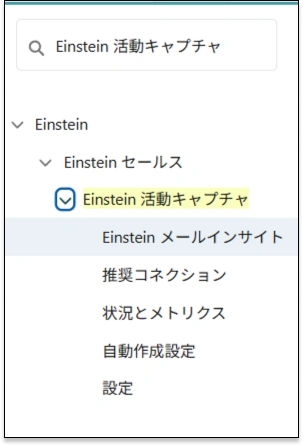
- Salesforceの[設定]画面を開き、クイック検索ボックスに「Einstein 活動キャプチャ」と入力します。
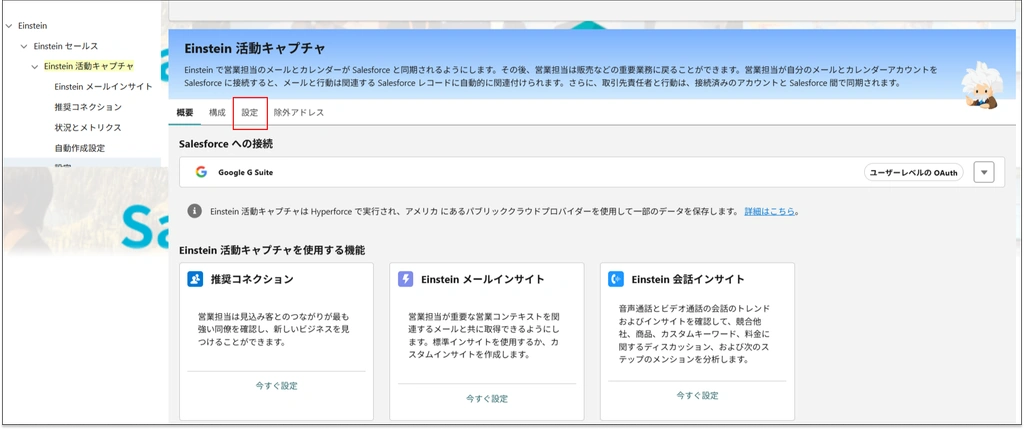
- [設定] をクリックし、概要ページで手順を確認します。
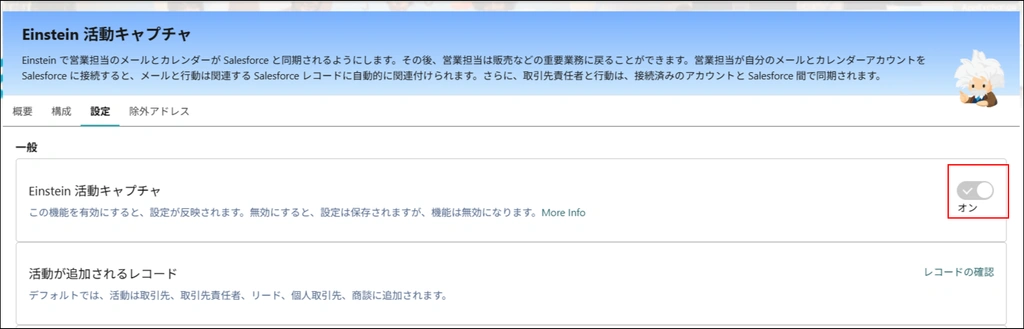
- [開始] ボタンをクリックして、設定フローを開始します。
ステップ3:同期設定と除外設定を構成する
次に、誰が、何を、どのように同期するかを定義する「設定」を作成します。ここでは同期の方向性を決めたり、特定の情報を同期対象から外したりする設定が可能です。
- [設定] をクリックします。
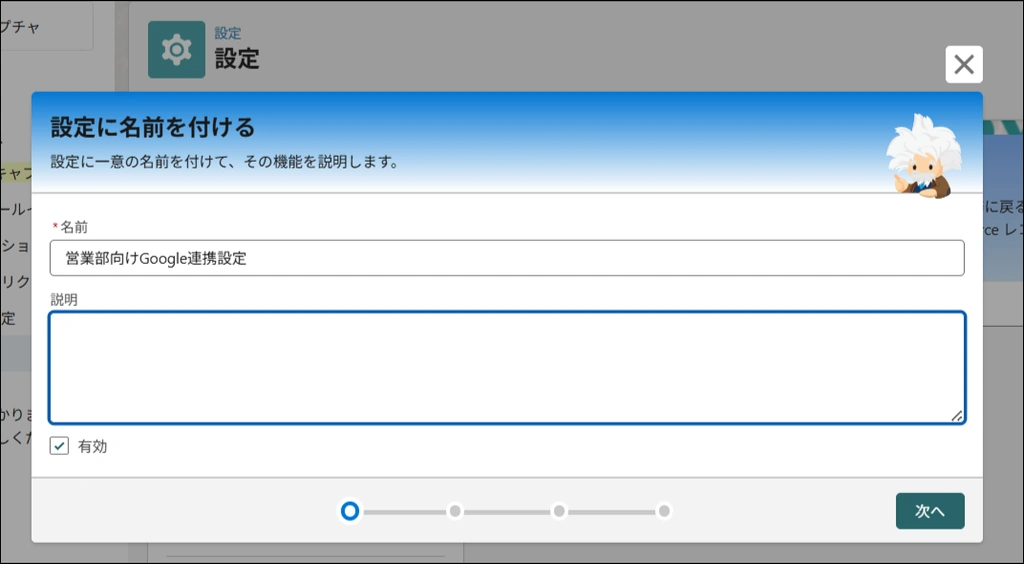
- 設定に「営業部向けGoogle連携設定」のような分かりやすい名前を付け、有効化します。
- 同期の方向を選択します。選択肢は「両方向」「GoogleからSalesforceへ」「SalesforceからGoogleへ」の3つです。特別な理由がなければ、管理のしやすい「両方向」での同期がおすすめです。
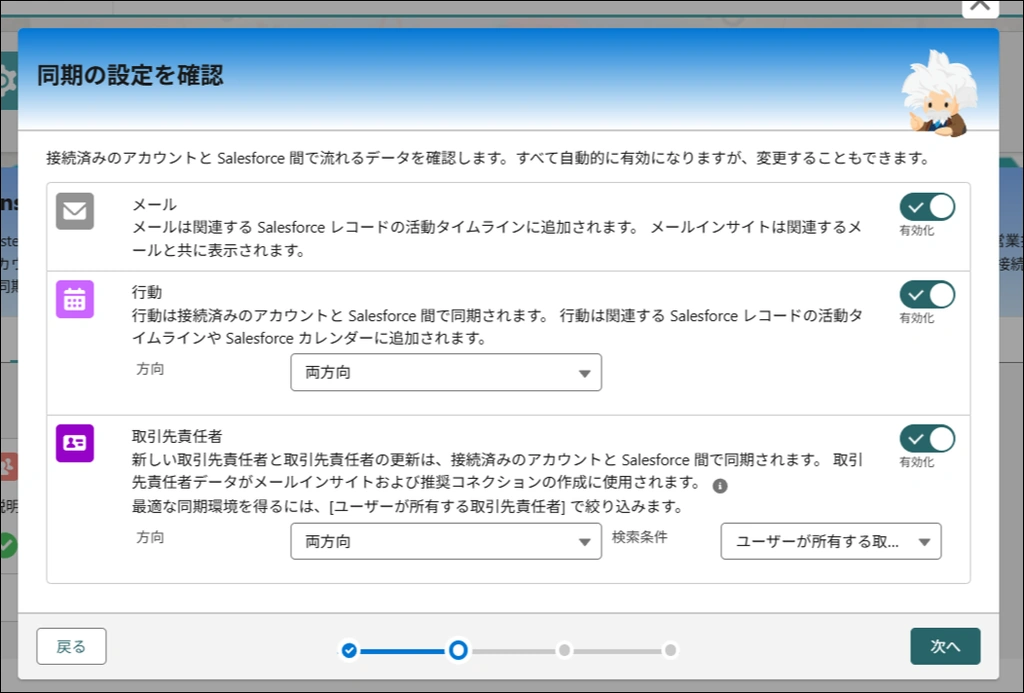
- 除外設定を行います。特定のメールアドレスやドメインとのやり取りを同期対象から除外できます。例えば、社内ドメインやプライベートなメールアドレスを除外設定することで、不要な情報がSalesforceに記録されるのを防ぎます。[除外アドレス] をクリックします。「追加」から新しい除外アドレスを選択することができます。
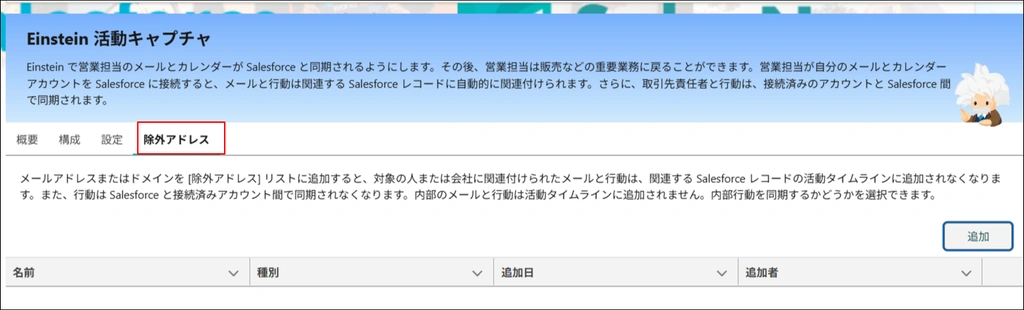
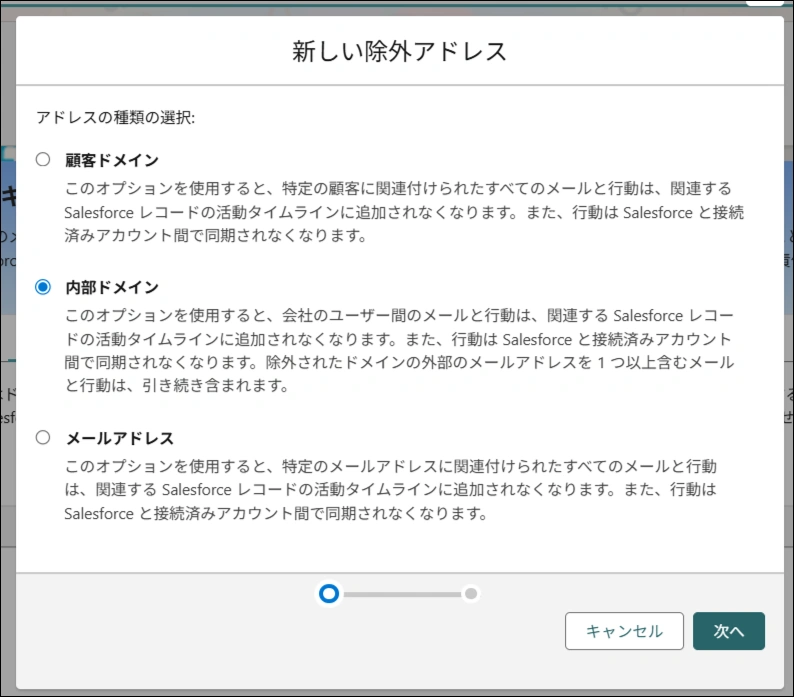
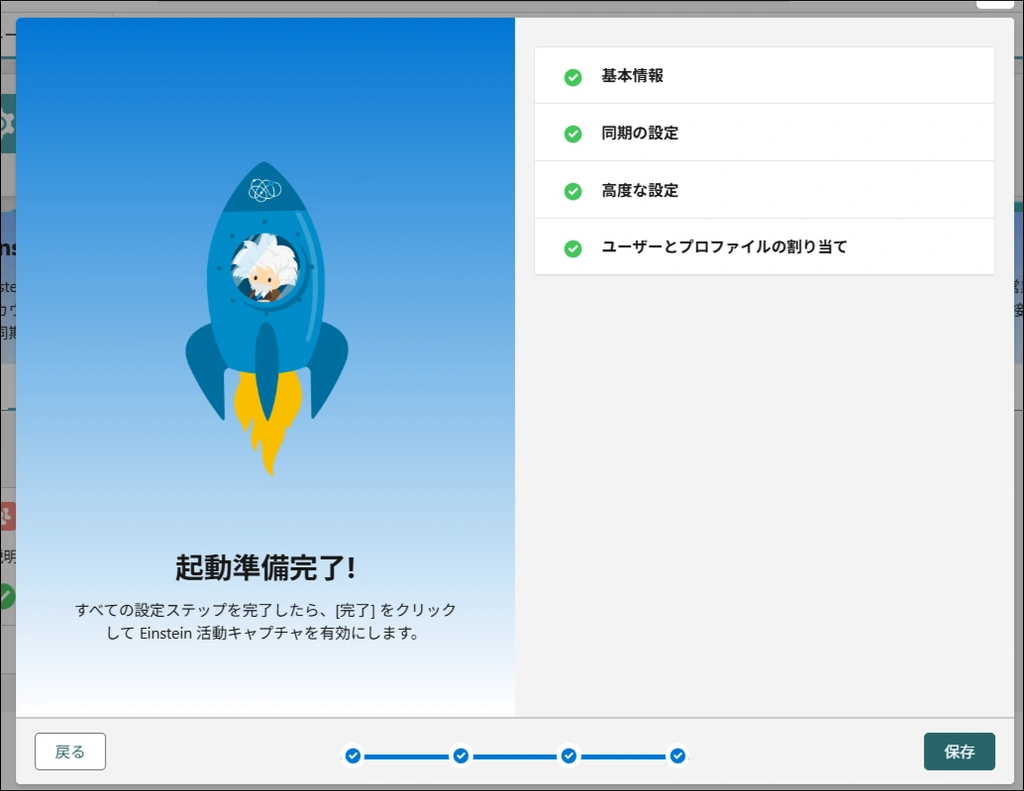
- [完了] をクリックすると、設定のステップは以上となります。
ステップ4:ユーザーへ権限セットを割り当て、接続を促す
最後に、この連携機能を利用するユーザーに権限を与えます。
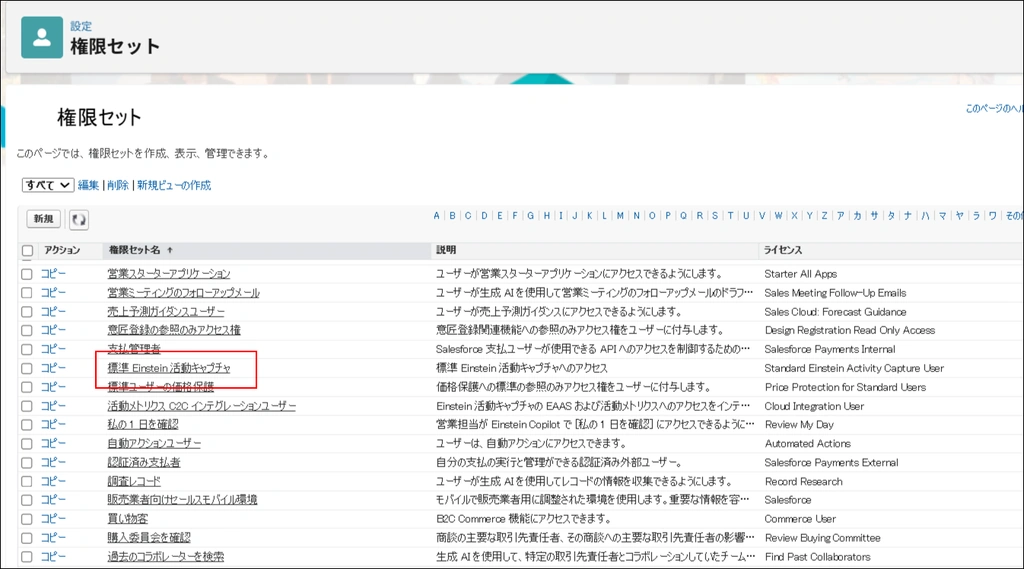
- [設定]のクイック検索で「権限セット」と検索します。
- 「標準 Einstein 活動キャプチャ」という権限セットを選択します。
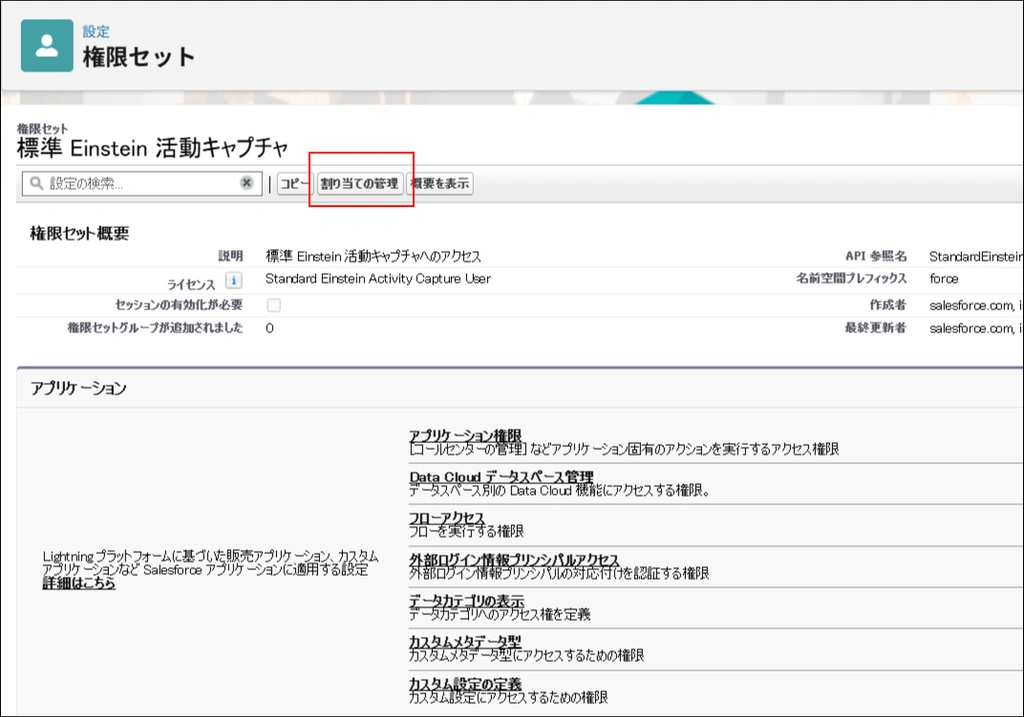
- [割り当ての管理] をクリックし、連携を許可したい営業担当者などのユーザーを追加します。
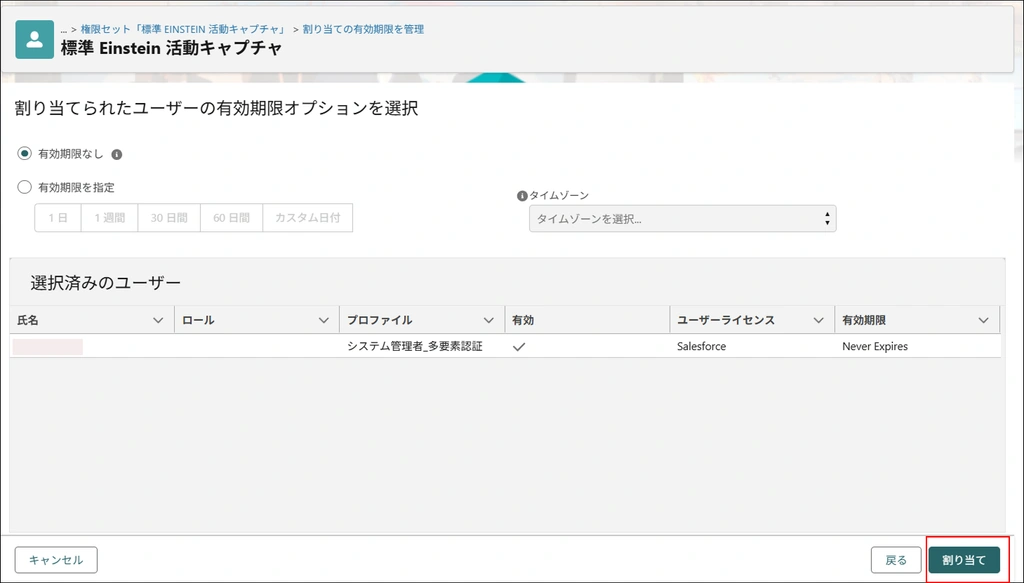
- 割り当てが完了すると、対象ユーザーにSalesforceから通知が届きます。ユーザーは各自のSalesforce設定画面からGoogleアカウントに接続するよう促され、ユーザーが自身のGoogleアカウントとの接続を承認して、初めて同期が開始されます。
おすすめのサードパーティ製連携アプリ3選
Einstein 活動キャプチャの機能だけでは物足りない、もっと高度な連携が必要だという場合は、AppExchangeアプリの導入を検討しましょう。ここでは代表的なアプリを3つ紹介します。
rakumo Sync
日本のビジネス環境で評価の高いrakumoシリーズの連携ツールです。特に、日本の大企業や中堅企業で求められる細やかな設定や、同社の別製品「rakumo カレンダー」との親和性が高いのが特徴です。安定した双方向同期や日本の祝日カレンダー連携など、国内企業向けの機能が豊富で、国産アプリならではのサポートを重視する企業におすすめです。
Zapier
様々なWebサービス同士を連携させるためのハブツール(iPaaS)です。Googleカレンダー連携だけでなく、GmailやSlack、スプレッドシートなど、数千のアプリとSalesforceを繋ぐことができます。「Googleカレンダーで特定のキーワードを含む予定が作成されたら、Salesforceに商談とToDoを自動作成する」といった、複雑な業務フローの自動化が可能で、社内全体のSaaS連携を推進したい企業に適しています。
CalendarAnything
Salesforce内のカレンダー表示機能を向上させるアプリです。商談、ToDo、カスタムオブジェクトなど、Salesforce内のあらゆるデータをカレンダー形式で表示・操作でき、その機能の一部としてGoogleカレンダーとの双方向同期を提供します。リソースの空き時間管理や複数メンバーのスケジュール表示など、高度なスケジューリングが必要な、プロジェクト管理を重視する企業におすすめです。
連携する上での注意点とよくあるトラブルシューティング
連携設定は便利ですが、いくつか注意すべき点があります。スムーズに運用を開始するために、事前に確認しておきましょう。
注意点1:同期の方向性(双方向・単方向)は明確に
設定時に最も重要なポイントです。例えば、「営業担当者はGoogleカレンダーのみに入力し、Salesforceにはそれを反映させるだけ」という運用であれば「Google→Salesforce」の単方向同期が適しています。運用ルールを曖昧にしたまま双方向同期にすると、意図しない予定の重複や削除が起こる可能性があるため、事前にチーム内でルールを明確にしておきましょう。
注意点2:プライベートな予定の取り扱いと公開範囲
Googleカレンダーで「非公開」に設定した予定は、Einstein 活動キャプチャでは「限定イベント」として同期され、他のユーザーには件名や詳細は表示されません。しかし、予定が入っている時間枠自体は他のユーザーから見える場合があります。プライバシーに関わるため、どの情報がどのように同期・公開されるのかを事前にユーザーへ周知することが重要です。
注意点3:無料版と有料版で何が違うのか?
Einstein 活動キャプチャは、標準機能(無料)と、Sales Cloud Einsteinなどのライセンスに含まれる有料版で機能が異なります。有料版では、同期された活動データを分析するための「アクティビティダッシュボード」や、メールのインサイト機能などが利用可能になります。まずは標準機能で試し、より高度な分析が必要になった段階で有料版を検討するのが良いでしょう。
「同期が反映されない」ときは?
もし同期がうまくいかない場合、慌てずにいくつか確認してみましょう。まず、対象ユーザーがGoogleアカウントとの接続を正しく承認しているかを確認します。次に、適切な権限セットが割り当てられているか、作成した設定に対象ユーザーが含まれているかを見直します。また、同期したい予定が意図せず除外設定の対象になっていないかもチェックポイントです。これらを確認しても解決しない場合は、Salesforceの公式障害情報ページでサービス自体に問題がないかを確認してください。
【Q&A】SalesforceとGoogleカレンダー連携に関するよくある質問
最後に、ユーザーからよく寄せられる質問にお答えします。
Q1. 無料で連携できますか?
A. 無料で連携できます。Salesforceの主要なエディション(Enterprise以上)に含まれる標準の「Einstein 活動キャプチャ」機能を使えば、追加費用なしで基本的な連携が実現できます。より高度な機能が必要な場合は、有料のAppExchangeアプリを検討することになります。
Q2. 連携すると過去の予定も同期されますか?
A. 同期されます。Einstein 活動キャプチャの初回設定時、通常は過去数ヶ月分の行動(イベント)が同期対象となります。具体的な期間は設定によって異なります。
Q3. 同期がうまくいかない場合、どこを確認すればよいですか?
A. まずは上記の「トラブルシューティング」に記載したチェックポイントを確認してください。具体的には「ユーザーの接続状況」「権限セットの割り当て」「設定へのユーザー追加」「除外設定」の4点です。それでも解決しない場合は、Salesforceのヘルプページを参照するか、システム管理者に相談してください。
Q4. スマートフォン(スマホ)からの利用は可能ですか?
A. 利用できます。連携が完了すれば、スマホのGoogleカレンダーアプリに入力した予定が自動でSalesforceに記録されます。また、Salesforceのモバイルアプリ上でも、同期された最新の活動履歴を確認できます。外出先からでも簡単かつ正確に活動を記録・確認できるため、営業担当者の生産性が向上します。
まとめ
本記事では、SalesforceとGoogleカレンダーを連携させるメリットから、具体的な設定方法、注意点までを網羅的に解説しました。
この連携は、活動入力の自動化、スケジュールの一元管理、そしてデータに基づいた営業分析の実現という、大きな価値をもたらします。これから連携を始めるのであれば、まずはSalesforceが公式に推奨する「Einstein 活動キャプチャ」から試すのが最も良い選択です。その際は、同期の方向性を明確にし、ユーザーに適切な権限を割り当てることが成功の鍵となります。
もし標準機能で不足を感じる場合は、本記事で紹介したようなAppExchangeアプリが、より高度な要求に応えてくれるでしょう。