【2025年版】Salesforceデータインポート完全ガイド!

目次
「Excelの顧客リストをSalesforceに入れたいけど、どうすればいいか分からない…」
「データローダを使ってみたけど、エラーばかりで先に進めない…」
「大量のデータをインポートしたら、重複だらけになってしまい、収拾がつかなくなった…」
Salesforce活用の第一歩であり、そして最大のつまずきポイントの一つが、この「データインポート」です。簡単そうに見えるこの作業ですが、正しい知識と手順を踏まずに行うと、企業の最も重要な資産であるはずのデータを、一瞬にして「ゴミ」に変えてしまうリスクをはらんでいます。
この記事は、単なるツールの操作マニュアルではありません。数多くのデータ移行プロジェクトを成功に導いてきたデータスペシャリストとして、Salesforceへのデータインポートを「安全」かつ「効率的」に成功させるための、全手順とベストプララティスを、この一本に凝縮しました。
失敗がもたらす深刻なリスクとは
多くの人が、すぐにツールを起動してデータを流し込もうとしますが、それは最悪のスタートです。データインポートは「準備が9割」。この準備を怠ると、取り返しのつかない事態を招きます。
データインポートでよくある失敗例
重複データが大量に発生してしまう
既存データとインポートしたデータが重複し、同じ会社や顧客が複数登録され、情報が分散してしまう。
必須項目が欠落し、データが登録できない
Salesforce側で必須となっている項目がCSVファイルになく、大量のエラーが発生する。
文字化けや日付形式のエラー
CSVファイルの文字コードが不適切で文字化けしたり、日付の書式が異なったりして、データが正しく登録されない。
関連レコード(親と子)の紐付けに失敗する
「株式会社A」という取引先と、そこに所属する「田中太郎」という取引先責任者を紐づけることができず、データがバラバラになってしまう。
汚れたデータがもたらす、ビジネスへの悪影響
これらの失敗によって「汚れたデータ」がSalesforceに蓄積されると、営業活動の非効率化、顧客への誤ったアプローチによる信頼失墜、そして不正確なデータに基づく誤った経営判断など、ビジネスに深刻な悪影響を及ぼします。


インポート前に必ず行うべき「データクレンジング」5つのステップ
インポートを成功させるため、CSVファイルに対して以下の「データクレンジング(データのお掃除)」を必ず実行してください。
Step1:必須項目の確認と入力
Salesforceのオブジェクト(例:取引先、取引先責任者)には、必ず入力が必要な「必須項目」があります。インポート前に、CSVファイルにこれらの項目が全て含まれ、値が入力されているかを確認します。
Step2:データ形式の統一(全角/半角、日付、選択リスト値)
全角/半角の統一
特にカタカナや英数字は、Salesforce側の仕様に合わせて半角か全角に統一します。
日付形式の統一
「2025/08/03」のように、Salesforceが認識できる日付形式(YYYY/MM/DD)に統一します。
選択リスト値の完全一致
「業種」などの選択リスト項目は、Salesforceに登録されている値と一言一句同じになるように修正します。(例:「IT」ではなく「情報通信業」)
Step3:重複データの特定と名寄せ
インポートするCSVファイル内で、重複しているデータがないかを確認します。Excelの重複チェック機能などを活用し、同じ会社が複数行存在する場合は、情報を一つに統合(名寄せ)します。
Step4:外部IDの採番(VLOOKUPの活用)
これは、親子関係のあるデータを紐づけるための非常に重要なステップです。例えば、「取引先」と「取引先責任者」をインポートする場合、まず取引先データをインポートします。その際に、各取引先にユニークなID(外部ID)を採番しておきます。次に、取引先責任者データのCSVファイルに、「どの取引先に所属するか」を示すために、ExcelのVLOOKUP関数などを使って、この外部IDを付与します。
Step5:バックアップの取得
万が一の事態に備え、作業を始める前に、必ず元のCSVファイルのバックアップを保存しておきましょう。
データインポートウィザードとデータローダ、どちらを使うべき?
Salesforceには、主に2つのインポートツールが用意されています。それぞれの特性を理解し、状況に応じて使い分けることが重要です。
機能・制限の比較一覧表
| 比較軸 | データインポートウィザード | データローダ |
|---|---|---|
| 対象オブジェクト | 主要な標準オブジェクト+カスタム | 全て |
| レコード件数 | 5万件まで | 500万件まで |
| 重複チェック | あり(取引先名などで簡易チェック) | なし |
| エクスポート(出力) | 不可 | 可能 |
| 削除(Delete) | 不可 | 可能 |
| インストール | 不要(Webベース) | 必要(PCアプリ) |
「データインポートウィザード」を選ぶべきケース
- 5万件未満の、取引先やリードといった主要オブジェクトへのインポート
- Salesforce初心者が、手軽にインポートを行いたい場合
- インストール作業なしで、すぐにインポートを始めたい場合
「データローダ」を選ぶべきケース
- 5万件以上の大量データを扱う場合
- 商品や価格表など、ウィザード対象外のオブジェクトへのインポート
- データの更新(Update)、削除(Delete)、出力(Export)も行いたい場合
- システム管理者や開発者が、定常的にデータメンテナンスを行う場合
【実践編】データインポートの具体的な手順
<データインポートウィザードを使う場合>
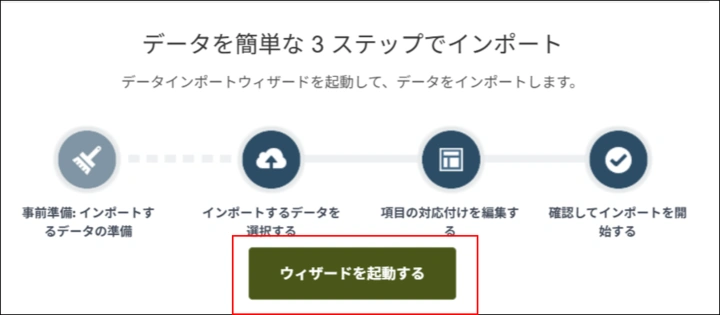
Step1:起動とインポート対象の選択
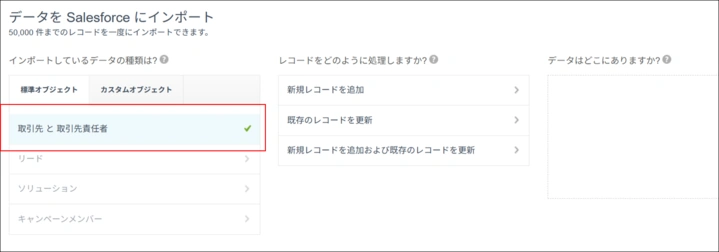
Salesforceの「設定」から「データインポートウィザード」を起動し、インポートしたいオブジェクト(例:「取引先と取引先責任者」)を選択します。
Step2:CSVファイルのアップロード
「新規レコードを追加」を選択し、事前に準備したCSVファイルをアップロードします。
Step3:項目マッピング(項目の紐付け)
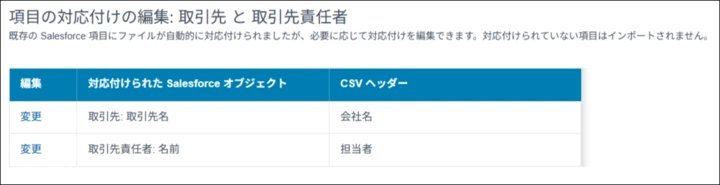
CSVファイルの列見出し(例:「会社名」)と、Salesforceの項目名(例:「取引先名」)を紐付け(マッピング)します。
Step4:インポートの開始と結果確認
マッピングを確認し、インポートを開始します。完了後、何件が成功し、何件が失敗したかの結果が表示されます。
<データローダを使う場合>
Step1:インストールとログイン
データローダはPCにインストールが必要です。「設定」からダウンロードし、インストール後、SalesforceのIDとパスワードでログインします。
Step2:操作(Insert/Update/Upsert)の選択
「Insert(新規作成)」「Update(更新)」「Upsert(キーが一致すれば更新、なければ新規作成)」など、行いたい操作を選択します。
Step3:オブジェクトの選択とCSVファイルの指定
インポート対象のオブジェクト(例:Account)を選択し、CSVファイルを指定します。
Step4:項目マッピングと実行
ウィザードと同様に、項目をマッピングします。「自動マッチング」機能を使うと便利です。マッピング後、実行します。
Step5:成功・エラーファイルの確認
実行後、指定したフォルダに「success(成功)」ファイルと「error(エラー)」ファイルが生成されます。エラーファイルには、失敗した理由が記載されているため、修正して再度インポートを行います。
【トラブルシューティング】よくあるエラーとその原因・対処法
エラーメッセージを見ても、最初は戸惑うかもしれません。ここでは、代表的なエラーとその対処法を解説します。
エラー例1:「REQUIRED_FIELD_MISSING(必須項目がありません)」
| 項目 | 内容 |
|---|---|
| 原因 | Salesforce側で必須項目になっているのに、CSVファイルにその列がないか、値が空欄になっています。 |
| 対処法 | Salesforceのオブジェクト設定を確認し、必須項目を特定。CSVファイルに列を追加し、値を入力してから再実行します。 |
エラー例2:「INVALID_DATE_FORMAT(日付の形式が無効です)」
| 項目 | 内容 |
|---|---|
| 原因 | 日付の形式が「2025-08-03」や「R7.8.3」など、Salesforceが認識できない形式になっています。 |
| 対処法 | CSVファイルの日付列の書式を、Excelのセルの書式設定などを使い、「YYYY/MM/DD」または「YYYY-MM-DD」の形式に統一します。 |
エラー例3:「PICKLIST_INVALID_VALUE(選択リストの値が無効です)」
| 項目 | 内容 |
|---|---|
| 原因 | 「業種」などの選択リスト項目で、Salesforceに登録されていない値(例:「IT関連」など)をインポートしようとしています。 |
| 対処法 | Salesforceの選択リスト設定画面を開き、登録されている正確な値をコピーして、CSVファイルに貼り付けます。 |
エラー例4:「UNABLE_TO_LOCK_ROW(行をロックできません)」
| 項目 | 内容 |
|---|---|
| 原因 | 大量のデータを更新する際に、他のユーザーやシステムが同じデータを編集しようとして、競合が発生しています。 |
| 対処法 | データローダの設定で、バッチサイズを小さくする(例:200→50)。 または、他のユーザーが作業していない夜間などに実行することを検討します。 |
よくある質問 (Q-A)
Q1. 親子関係のあるデータ(例:取引先と取引先責任者)はどうやってインポートすればいいですか?
A1. 必ず「親」から先にインポートします。
- まず「取引先」データをインポートし、成功ファイルからSalesforce上で自動採番された「取引先ID」(001から始まる18桁のID)を取得します。
- 次に、「取引先責任者」のCSVファイルに、ExcelのVLOOKUP関数などを使って、各担当者がどの取引先に所属するかを示す「取引先ID」を付与します。
- 最後に、取引先IDが入った「取引先責任者」データをインポートします。これにより、親子関係が正しく紐付きます。
Q2. インポートしてしまったデータを、一括で元に戻す(削除する)方法はありますか?
A2. データローダの「Delete(削除)」機能を使えば、一括削除が可能です。インポート時に生成された「成功ファイル」には、登録されたレコードのIDが記載されています。このIDをキーにして、削除用のCSVファイルを作成し、Delete操作を実行します。非常に強力な機能なので、実行前には必ずバックアップと慎重な確認を行ってください。
Q3. スケジュールに基づいて、定期的にインポートを自動化することはできますか?
A3. 可能です。データローダには、コマンドライン(CUI)から実行する機能があり、Windowsのタスクスケジューラなどと組み合わせることで、夜間バッチ処理などを自動化できます。また、より高度な要件の場合は、MuleSoftやWorkatoといったiPaaS(Integration Platform as a Service)ツールを導入することも有効な選択肢です。
まとめ
データインポートは、単なるデータの「流し込み」作業ではありません。それは、あなたの会社のデジタル資産である顧客データの品質を決定づけ、未来のSalesforce活用の成否を左右する、極めて重要なプロジェクトです。
この記事で解説した「準備が9割」という思想を常に念頭に置き、丁寧なデータクレンジングと、状況に応じた適切なツール選定を心掛けてください。品質の高いデータで満たされたSalesforceは、あなたのビジネスを成功に導く、強固な土台となるでしょう。